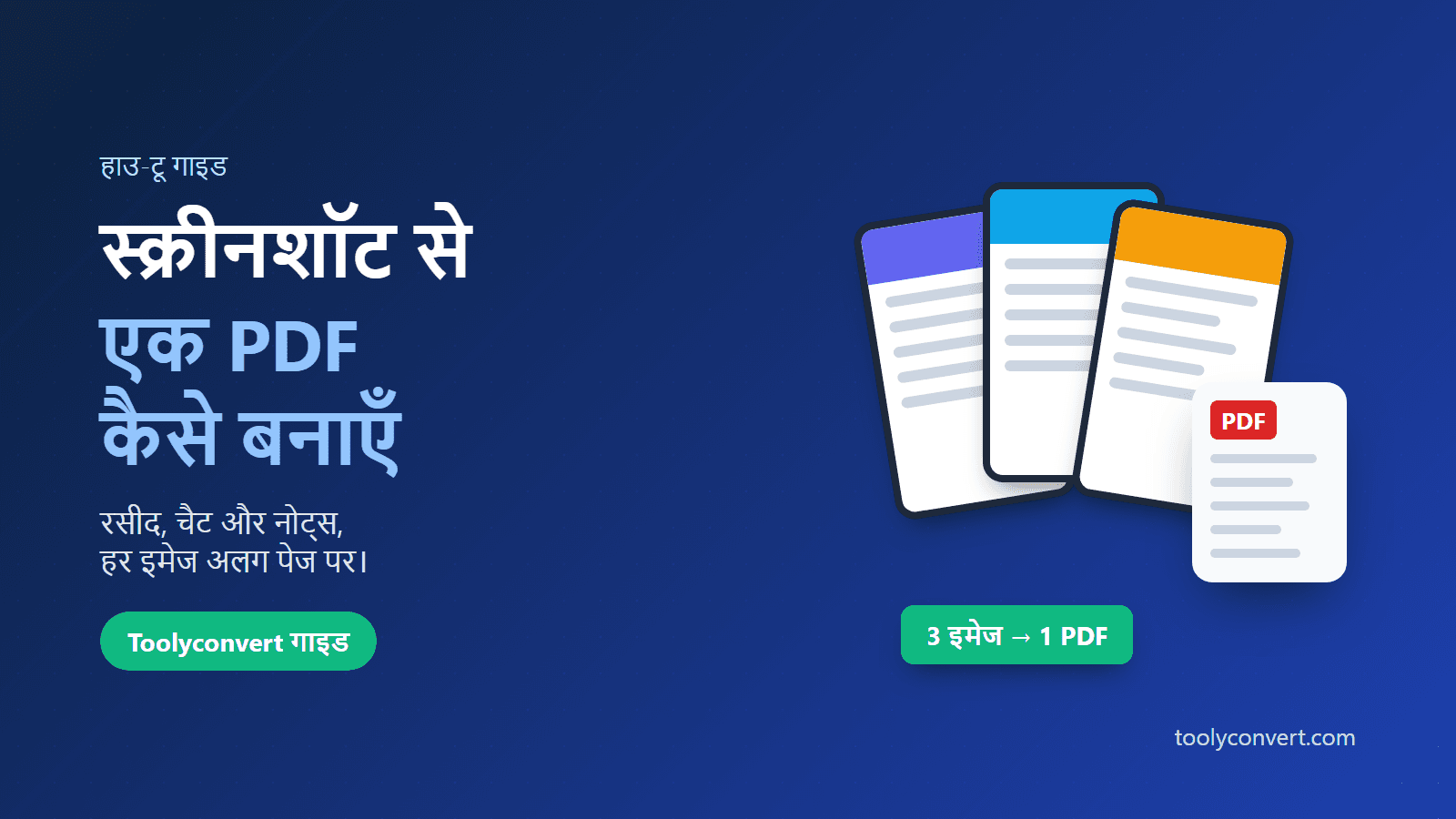
स्क्रीनशॉट बहुत जल्दी जमा हो जाते हैं: पेमेंट की पुष्टि, चैट मैसेज, बुकिंग की जानकारी, ऑनलाइन क्लास की स्लाइड, सपोर्ट टिकट के लिए एरर मैसेज। उन्हें एक-एक करके भेजना उलझन भरा है, और पाने वाले को उन्हें जोड़कर समझना पड़ता है। सारे स्क्रीनशॉट क्रम से एक PDF में हों तो भेजना, रखना और प्रिंट करना आसान होता है।
यह गाइड बताती है कि मुफ़्त स्क्रीनशॉट से PDF टूल से स्क्रीनशॉट को एक PDF में कैसे जोड़ें। यह हर पेज पर एक इमेज रखता है और फ़ाइल बनाने के लिए आपके ब्राउज़र का अपना Save as PDF इस्तेमाल करता है। इमेज आपके डिवाइस पर ही रहती हैं।
यह कैसे काम करता है
टूल हर चुनी हुई इमेज को पेज की चौड़ाई में फ़िट करके अलग पेज पर रखता है और ब्राउज़र की प्रिंट विंडो खोलता है। उस विंडो में आप प्रिंटर की जगह Save as PDF चुनते हैं, और ब्राउज़र PDF बना देता है। कुछ भी अपलोड नहीं होता; काम ब्राउज़र करता है।
कदम-दर-कदम
- स्क्रीनशॉट से PDF खोलें और अपने स्क्रीनशॉट चुनें। एक साथ कई चुन सकते हैं।
- प्रिंट विंडो खुलती है, हर पेज पर एक स्क्रीनशॉट के साथ।
- प्रिंटर की जगह PDF के रूप में सेव करने का विकल्प चुनें। Chrome में इसका नाम "Save as PDF" होता है; दूसरे ब्राउज़र में यही विकल्प थोड़े अलग नाम से दिख सकता है।
- सेटिंग ठीक करें (नीचे देखें), फिर Save दबाएँ और फ़ाइल रखने की जगह चुनें।
साफ़ PDF के लिए प्रिंट सेटिंग
- Margins: None या Minimum, ताकि स्क्रीनशॉट पेज की ज़्यादा जगह लें।
- Headers and footers: बंद। वरना ब्राउज़र हर पेज पर तारीख, पेज का शीर्षक और वेब पता छाप सकता है।
- Background graphics: चालू, अगर रंगीन बैकग्राउंड वाले स्क्रीनशॉट फीके दिखें।
- पेपर साइज़: भारत में दफ़्तरों को भेजे जाने वाले डॉक्यूमेंट के लिए A4 सुरक्षित विकल्प है।
सही क्रम कैसे रखें
पेज उसी क्रम में आते हैं जिसमें आपका डिवाइस चुनी हुई फ़ाइलें देता है, जो आमतौर पर फ़ाइल के नाम के हिसाब से होता है। क्रम अपने हाथ में रखने के लिए:
- चुनने से पहले स्क्रीनशॉट का नाम क्रम से बदलें, जैसे 01-payment, 02-confirmation, 03-receipt।
- या हिस्सों में चुनकर अलग-अलग PDF बनाएँ, फिर बाद में Merge PDF से जोड़ लें।
बहुत लंबे स्क्रीनशॉट
हर इमेज पेज की चौड़ाई में फ़िट की जाती है। लंबा स्क्रॉलिंग स्क्रीनशॉट (पूरी चैट या पूरा वेब पेज) एक पेज से लंबा हो सकता है; तब प्रिंट उसे अगले पेज पर जारी रखता है। अगर इससे कोई ज़रूरी हिस्सा बीच में कट जाए, तो पहले स्क्रीनशॉट को दो इमेज में काट लें।
फ़ोन पर
- Android (Chrome): स्क्रीनशॉट चुनें, प्रिंट स्क्रीन में प्रिंटर की जगह Save as PDF चुनें, फिर PDF बटन दबाकर सेव करें।
- iPhone (Safari): स्क्रीनशॉट चुनें, प्रिंट प्रीव्यू खुलेगा। प्रीव्यू के शेयर बटन से PDF को Files में सेव करें या भेजें।
ब्राउज़र के वर्शन के हिसाब से मेन्यू के नाम थोड़े अलग हो सकते हैं, पर तरीका वही है: प्रिंट करें, और प्रिंटर की जगह PDF चुनें।
फ़ाइल छोटी रखें
आधुनिक फ़ोन के स्क्रीनशॉट बड़े होते हैं। अगर PDF ईमेल या किसी पोर्टल पर अपलोड करने के लिए बहुत बड़ी हो, तो पहले Image Compressor से इमेज छोटी करें, या बनी हुई फ़ाइल को Compress PDF से छोटा करें।
प्राइवेसी
स्क्रीनशॉट में अक्सर नाम, फ़ोन नंबर, UPI ID या ऑर्डर नंबर दिखते हैं। टूल आपकी इमेज ब्राउज़र में ही रखता है और अपलोड नहीं करता, फिर भी PDF शेयर करने से पहले देख लें कि क्या दिख रहा है, और जो चीज़ पाने वाले के काम की नहीं, उसे काट दें।
सारांश
स्क्रीनशॉट से PDF में स्क्रीनशॉट चुनें, प्रिंट विंडो में Save as PDF चुनें, हेडर और फ़ुटर बंद करें, और सेव करें। क्रम अपने हाथ में रखने के लिए फ़ाइलों के नाम क्रम से बदलें, और अगर पेज-ब्रेक गलत जगह पड़े तो लंबे स्क्रीनशॉट को काट लें।