PDF कंप्रेस करें – PDF का साइज़ 100KB, 200KB, 500KB तक घटाएँ
PDF फ़ाइल का साइज़ मुफ़्त में ऑनलाइन घटाएँ। स्कैन की हुई और इमेज वाली PDF को ईमेल, अपलोड और पोर्टल के लिए High, Medium या Low क्वालिटी में छोटा करें, और टेक्स्ट साफ़ बना रहता है।
टूल के बटन और संदेश अभी अंग्रेज़ी में हैं। टूल का काम करने का तरीका अंग्रेज़ी पेज जैसा ही है।
Select PDF file
or drop it here
Free
No sign-up
Up to 100 MB
इस टूल के बारे में
PDF कंप्रेस करें के बारे में
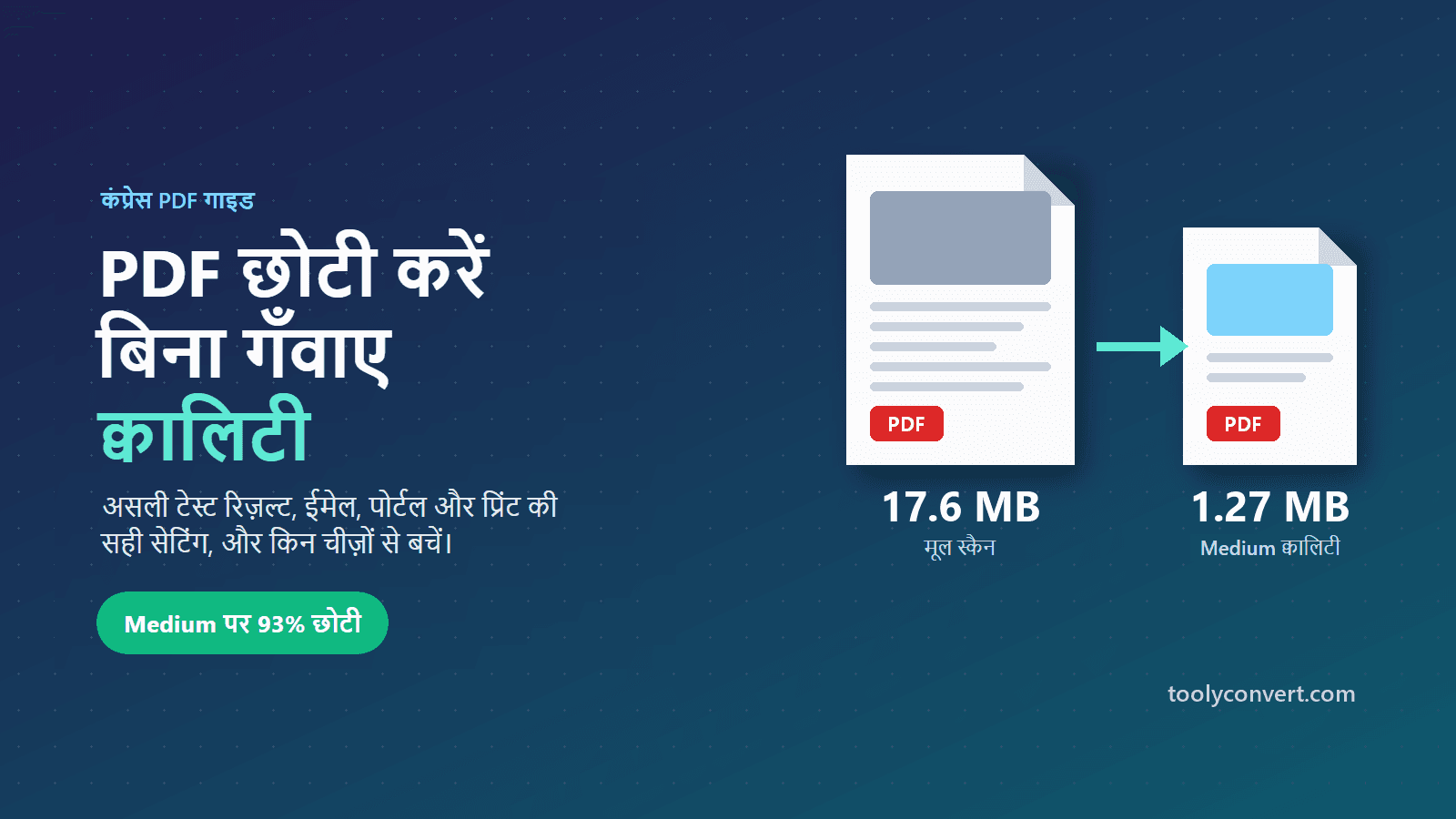
PDF कंप्रेस करें एक मुफ़्त ऑनलाइन टूल है जो PDF फ़ाइल का साइज़ घटाता है, ताकि आप उसे ईमेल कर सकें, किसी पोर्टल पर अपलोड कर सकें या साइज़ की सीमा में अटके बिना सेव कर सकें। ज़्यादातर बड़ी PDF उनके अंदर की इमेज की वजह से बड़ी होती हैं: स्कैन किए गए पेज, फ़ोन से ली गई फ़ोटो और स्क्रीनशॉट। यह टूल ठीक इन्हीं को छोटा करता है। हर इमेज का रिज़ॉल्यूशन इतना घटाया जाता है कि उसकी सबसे लंबी साइड आपके चुने लेवल (2400, 1600 या 1000 पिक्सल) में आ जाए, फिर उसे 85, 65 या 40 क्वालिटी पर JPEG के रूप में दोबारा सेव किया जाता है। नया वर्ज़न तभी रखा जाता है जब वह सच में छोटा हो। टेक्स्ट, फ़ॉन्ट और वेक्टर ग्राफ़िक्स को कभी इमेज में नहीं बदला जाता, इसलिए शब्द हर ज़ूम पर साफ़ और सिलेक्ट करने लायक रहते हैं। आख़िर में बेकार ऑब्जेक्ट हटाए जाते हैं और अंदरूनी स्ट्रीम कंप्रेस की जाती हैं। हमारे अपने टेस्ट में 17.6 MB की एक स्कैन की हुई PDF High पर 4.4 MB, Medium पर 1.27 MB और Low पर 0.29 MB की हो गई। यह Windows, Mac, Android और iPhone के किसी भी ब्राउज़र में चलता है; न ऐप चाहिए, न साइन-अप, और न कोई वॉटरमार्क लगता है। आपकी फ़ाइल HTTPS के ज़रिए हमारे सर्वर पर प्रोसेस होती है, आपको लौटा दी जाती है और उसके तुरंत बाद डिलीट कर दी जाती है।
PDF कंप्रेस करें का इस्तेमाल कैसे करें
1
अपनी PDF चुनें
अपने कंप्यूटर या फ़ोन से 100 MB तक की एक PDF चुनें। अगर उस पर पासवर्ड है, तो पहले Unlock PDF से पासवर्ड हटा दें।
2
क्वालिटी लेवल चुनें
High में इमेज की सबसे लंबी साइड 2400 px तक रहती है (प्रिंट के लिए सबसे अच्छा), Medium में 1600 px तक (ईमेल और शेयर करने के लिए), और Low में 1000 px तक (सबसे छोटी फ़ाइल, सख़्त अपलोड सीमा के लिए)।
3
कंप्रेस करें
हर इमेज का साइज़ घटाकर उसे JPEG में दोबारा एन्कोड किया जाता है, और नतीजा छोटा होने पर ही रखा जाता है। बेकार ऑब्जेक्ट हटाए जाते हैं और स्ट्रीम कंप्रेस की जाती हैं।
4
डाउनलोड करें और जाँचें
छोटी PDF सेव करें और किसी स्कैन किए हिस्से के सबसे बारीक टेक्स्ट पर ज़ूम करके देखें। अगर वह आसानी से पढ़ा जा रहा है, तो काम हो गया। अगर नहीं, तो ओरिजिनल फ़ाइल को एक लेवल ऊपर पर दोबारा कंप्रेस करें।
मुख्य खूबियाँ
टेक्स्ट साफ़ रहता है
सिर्फ़ रास्टर इमेज दोबारा कंप्रेस होती हैं। टेक्स्ट, फ़ॉन्ट और वेक्टर ग्राफ़िक्स जैसे थे वैसे ही रहते हैं, इसलिए शब्द साफ़ और सिलेक्ट करने लायक रहते हैं।
स्कैन पर बड़ी बचत
स्कैन की हुई और फ़ोटो वाली PDF सबसे ज़्यादा छोटी होती हैं। हमारे टेस्ट में 17.6 MB का स्कैन Medium पर 1.27 MB का हो गया, यानी 93% छोटा।
तीन साफ़ क्वालिटी लेवल
हर लेवल की इमेज साइज़ सीमा और JPEG क्वालिटी तय है (2400 px/85, 1600 px/65, 1000 px/40), इसलिए आपको पता रहता है कि क्या मिलेगा।
इमेज कभी बड़ी नहीं होती
अगर किसी इमेज को दोबारा एन्कोड करने से जगह नहीं बचती, जैसे पहले से ऑप्टिमाइज़ की गई JPEG, तो ओरिजिनल इमेज ही रखी जाती है।
1 / 2
PDF कंप्रेस करना कब काम आता है
आम स्थितियाँ जहाँ फ़ाइल का साइज़ ही समस्या होता है
ईमेल अटैचमेंट
Gmail में अटैचमेंट की सीमा 25 MB और Outlook.com में 20 MB है। स्कैन किए गए कॉन्ट्रैक्ट और फ़ोटो वाली रिपोर्ट अक्सर इससे बड़ी हो जाती हैं।
उदाहरण300 DPI पर स्कैन किए 20 पेज का 38 MB का किराया एग्रीमेंट, Medium पर कंप्रेस करने के बाद आम तौर पर अटैच करने लायक छोटा हो जाता है।
सरकारी और नौकरी के पोर्टल
परीक्षा, नौकरी, स्कॉलरशिप और वीज़ा आवेदन के पोर्टल अक्सर हर डॉक्यूमेंट को 100 KB से 2 MB के बीच सीमित रखते हैं।
उदाहरण4 MB का स्कैन किया सर्टिफ़िकेट या पहचान पत्र अक्सर Low क्वालिटी पर 1 MB से कम का हो जाता है और फिर भी पढ़ने लायक रहता है।
असाइनमेंट जमा करना
Moodle या Google Classroom जैसे लर्निंग प्लेटफ़ॉर्म अक्सर फ़ाइल साइज़ सीमित रखते हैं। फ़ोन से खींचे गए हाथ से लिखे काम की PDF बहुत बड़ी बनती है।
उदाहरणहाथ से लिखे नोट्स की दस फ़ोन फ़ोटो से बनी 45 MB की PDF, Medium पर कुछ MB की रह सकती है।
आपकी वेबसाइट पर PDF
मेन्यू, ब्रोशर और रेट लिस्ट मोबाइल पर तेज़ी से खुलते हैं जब उनकी फ़ोटो कैमरे के पूरे रिज़ॉल्यूशन वाली न हों।
उदाहरणकैमरे से सीधे ली गई 12 फ़ूड फ़ोटो वाला रेस्टोरेंट मेन्यू, Medium पर कंप्रेस करने के बाद साफ़ तौर पर तेज़ी से खुलता है।
मैसेजिंग ऐप पर शेयर करना
बड़ी PDF मोबाइल डेटा पर भेजने और डाउनलोड करने में धीमी होती हैं, और बहुत से लोग उन्हें फ़ोन पर ही खोलते हैं।
उदाहरण20 MB का प्रोडक्ट ब्रोशर Medium पर कंप्रेस करने के बाद 4G पर मिनटों की जगह सेकंडों में डाउनलोड हो जाता है।
क्लाउड स्टोरेज और आर्काइव
Google Drive का मुफ़्त 15 GB स्टोरेज Gmail और Photos के साथ बँटा होता है, इसलिए सालों के स्कैन किए डॉक्यूमेंट इसे जल्दी भर देते हैं।
उदाहरणस्कैन किए गए बिल और स्टेटमेंट का फ़ोल्डर High पर कंप्रेस करने से वे पढ़ने लायक रहते हैं और जगह बहुत कम लेते हैं।
सबसे अच्छे नतीजे के लिए सुझाव
फ़ाइल का आख़िरी साइज़ असल में किन बातों पर निर्भर करता है
प्रिंट करना है? High चुनें
साइज़ सीमा हर इमेज की सबसे लंबी साइड पर लागू होती है। पूरे A4 पेज के स्कैन के लिए यह High पर लगभग 205 DPI, Medium पर 137 DPI और Low पर 85 DPI बनता है। ऑफ़िस प्रिंटिंग के लिए High ठीक है; Medium और Low को स्क्रीन पर देखने के लिए रखें।
पहले बेकार पेज हटाएँ
ख़ाली पेज, दोहराए गए स्कैन और कवर शीट बिना वजह साइज़ बढ़ाते हैं। कंप्रेस करने से पहले उन्हें हटा दें, ताकि क्वालिटी खोए बिना फ़ाइल छोटी हो जाए।
इमेज JPEG में बदली जाती हैं, और JPEG में ट्रांसपेरेंसी नहीं होती। ट्रांसपेरेंट बैकग्राउंड वाले लोगो या स्टैम्प ठोस बैकग्राउंड पर आ सकते हैं, इसलिए ऐसे पेज जाँच लें।
साइन करने से पहले कंप्रेस करें
कंप्रेस करने से फ़ाइल दोबारा लिखी जाती है, जिससे उसमें पहले से मौजूद डिजिटल सिग्नेचर अमान्य हो जाता है। पहले कंप्रेस करें, फिर साइन करें।
सिर्फ़ टेक्स्ट वाली PDF मुश्किल से छोटी हो रही है?
ऐसा होना स्वाभाविक है। Word से बनी बिना इमेज वाली PDF पहले से ही छोटी होती है, और उसका साइज़ ज़्यादातर एम्बेड किए गए फ़ॉन्ट से आता है, जिन्हें यह टूल नहीं बदलता।
ओरिजिनल फ़ाइल संभालकर रखें
JPEG कंप्रेशन लॉसी होता है, इसलिए इमेज से हटाई गई बारीकी वापस नहीं आती। ओरिजिनल रखें और हमेशा उसकी कॉपी को कंप्रेस करें।
PDF अपलोड करें, High, Medium या Low क्वालिटी चुनें और कंप्रेस पर क्लिक करें। टूल फ़ाइल के अंदर की इमेज को छोटा करता है, क्योंकि बड़ी PDF का लगभग सारा साइज़ वहीं से आता है, और आपको डाउनलोड के लिए एक छोटी कॉपी देता है।
क्या क्वालिटी खोए बिना PDF कंप्रेस हो सकती है?
टेक्स्ट, फ़ॉन्ट और वेक्टर ग्राफ़िक्स कभी नहीं बदले जाते, इसलिए वे पूरी तरह साफ़ रहते हैं। सिर्फ़ इमेज दोबारा कंप्रेस होती हैं। High (2400 px, JPEG क्वालिटी 85) पर फ़ोटो और स्कैन में स्क्रीन पर फ़र्क़ देखना बहुत मुश्किल होता है, जबकि फ़ाइल आम तौर पर काफ़ी छोटी हो जाती है।
मेरी PDF कितनी छोटी होगी?
यह अंदर की इमेज पर निर्भर करता है। हमारे टेस्ट में 3000 × 4000 पिक्सल स्कैन वाली 4 पेज की 17.6 MB की PDF High पर 4.4 MB (75% छोटी), Medium पर 1.27 MB (93% छोटी) और Low पर 0.29 MB (98% छोटी) की हुई। सिर्फ़ टेक्स्ट वाली PDF बहुत कम छोटी होती हैं।
कौन सा क्वालिटी लेवल चुनूँ?
ईमेल और शेयर करने के लिए Medium से शुरू करें। अगर डॉक्यूमेंट प्रिंट होगा या स्कैन किए हिस्सों में बहुत छोटे अक्षर हैं, तो High चुनें। Low तभी चुनें जब अपलोड की सख़्त सीमा पूरी करनी हो, और फिर जाँच लें कि नतीजा पढ़ने लायक है।
PDF को 1 MB या 200 KB से कम कैसे करें?
पहले Low क्वालिटी आज़माएँ। अगर फ़ाइल अब भी बड़ी है, तो Remove Pages से ग़ैर-ज़रूरी पेज हटाएँ या Split PDF से उसे हिस्सों में बाँटें, फिर दोबारा कंप्रेस करें। एक पेज का स्कैन Low पर आम तौर पर 1 MB से काफ़ी कम रहता है; 200 KB जैसी बहुत छोटी सीमा एक-एक पेज करके पूरी करना सबसे आसान है।
मेरी स्कैन की हुई PDF इतनी बड़ी क्यों है?
स्कैनर और फ़ोन के स्कैनिंग ऐप हर पेज को हाई-रिज़ॉल्यूशन इमेज के रूप में सेव करते हैं, जो अक्सर हर पेज के कई मेगाबाइट होती है। कंप्रेस करने पर ये इमेज सही रिज़ॉल्यूशन पर लाई जाती हैं, इसीलिए स्कैन की हुई PDF सबसे ज़्यादा छोटी होती हैं।
मेरी PDF मुश्किल से छोटी क्यों हुई?
या तो PDF में इमेज कम हैं, या उसकी इमेज पहले से छोटी और अच्छी तरह कंप्रेस की हुई JPEG हैं। टूल किसी इमेज को तभी बदलता है जब नया वर्ज़न छोटा हो, इसलिए ऐसे मामलों में फ़ाइल का ज़्यादातर हिस्सा वैसा ही रहता है।
क्या फ़ोन पर PDF कंप्रेस हो सकती है?
हाँ। अपने Android फ़ोन या iPhone के ब्राउज़र में यह पेज खोलें, अपनी फ़ाइलों से PDF चुनें और कंप्रेस की हुई कॉपी डाउनलोड करें। कोई ऐप नहीं चाहिए।
क्या मेरी फ़ाइल अपलोड होती है? क्या यह सुरक्षित है?
कंप्रेशन हमारे सर्वर पर होता है, इसलिए आपकी PDF एन्क्रिप्टेड HTTPS कनेक्शन से अपलोड होती है। उसे एक अस्थायी फ़ाइल में लिखा जाता है, कंप्रेस किया जाता है, आपको लौटाया जाता है, और फिर इनपुट और आउटपुट दोनों कॉपी डिलीट कर दी जाती हैं। हम आपके डॉक्यूमेंट न सेव करते हैं, न देखते हैं।
क्या PDF कंप्रेस करें मुफ़्त है?
हाँ। यह मुफ़्त है; न साइन-अप, न रोज़ की कोई सीमा, न वॉटरमार्क। हर फ़ाइल 100 MB तक की हो सकती है।
क्या पासवर्ड वाली PDF कंप्रेस हो सकती है?
सीधे नहीं, क्योंकि एन्क्रिप्टेड PDF को पासवर्ड के बिना दोबारा नहीं लिखा जा सकता। Unlock PDF से पासवर्ड हटाएँ, फ़ाइल कंप्रेस करें, और ज़रूरत हो तो Protect PDF से पासवर्ड वापस लगा दें।
क्या लिंक, बुकमार्क और फ़ॉर्म फ़ील्ड काम करते रहेंगे?
टूल इमेज डेटा बदलता है और बेकार ऑब्जेक्ट हटाता है, पर पेज की बनावट को नहीं छेड़ता, इसलिए लिंक, बुकमार्क और फ़ॉर्म फ़ील्ड आम तौर पर बने रहते हैं। फिर भी नतीजा खोलकर देख लें, ख़ासकर पेचीदा फ़ॉर्म के मामले में।
क्या एक ही PDF को दो बार कंप्रेस करके और छोटा कर सकते हैं?
कर सकते हैं, पर बेहतर है कि ओरिजिनल फ़ाइल को कम लेवल पर दोबारा चलाएँ। पहले से कंप्रेस की हुई JPEG को फिर से कंप्रेस करने पर क्वालिटी ज़्यादा जाती है और जगह बहुत कम बचती है।
कंप्रेस होने में कितना समय लगता है?
ज़्यादातर समय अपलोड और डाउनलोड में जाता है। छोटी फ़ाइलें कुछ सेकंड में हो जाती हैं; हमारे टेस्ट में 17.6 MB की फ़ाइल को शुरू से डाउनलोड तक लेवल के हिसाब से 25 से 55 सेकंड लगे।