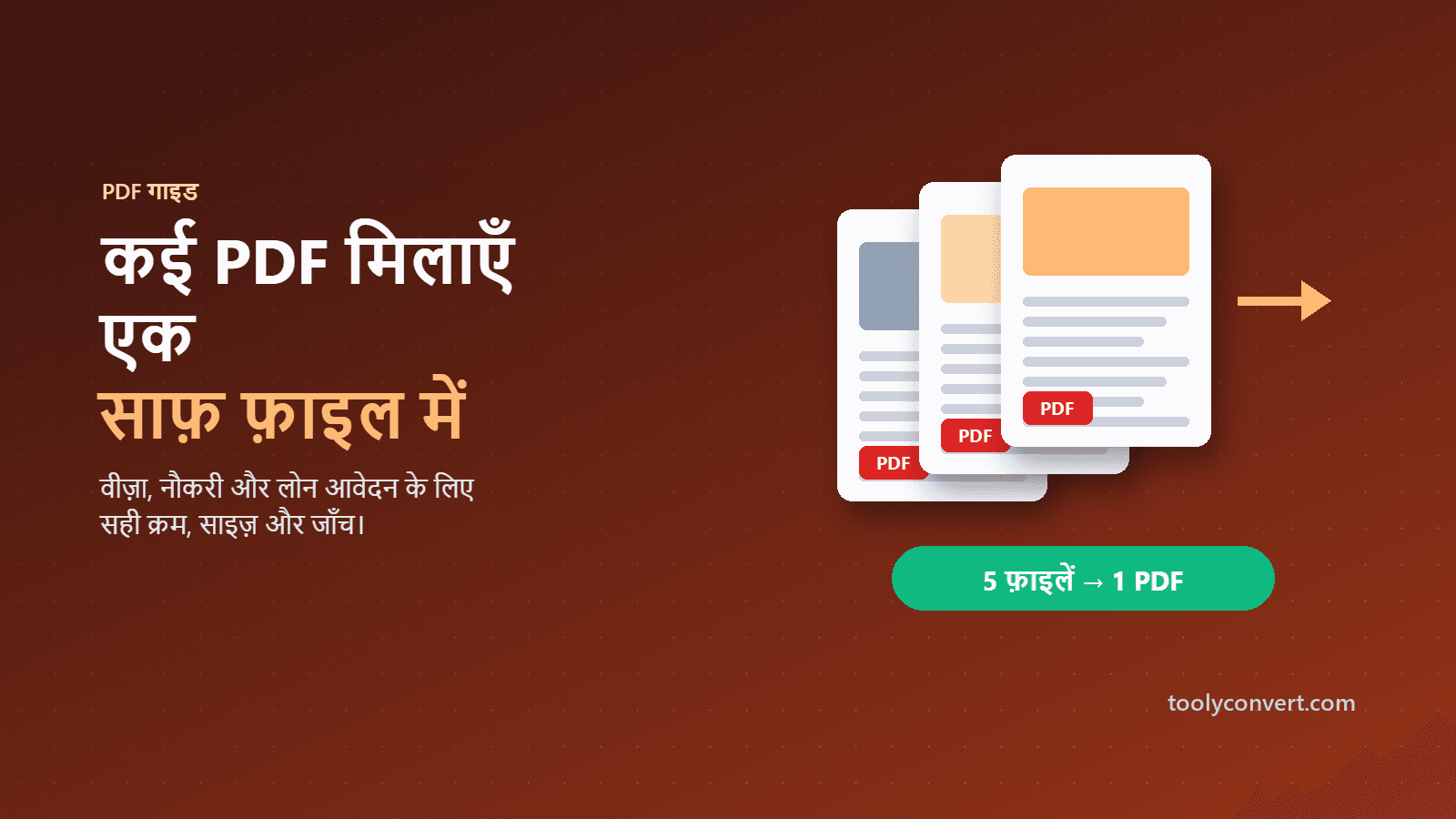
दो या ज़्यादा PDF फ़ाइलों को एक डॉक्यूमेंट में जोड़ें। फ़ाइलों को खींचकर अपने चाहे क्रम में लगाएँ; हर पेज का ओरिजिनल साइज़, टेक्स्ट और इमेज वैसे ही रहते हैं।
टूल के बटन और संदेश अभी अंग्रेज़ी में हैं। टूल का काम करने का तरीका अंग्रेज़ी पेज जैसा ही है।
Select PDF files
or drop them here
Free
No sign-up
Up to 100 MB
इस टूल के बारे में
PDF मर्ज करें के बारे में
PDF मर्ज करें कई PDF फ़ाइलों को आपके चुने क्रम में एक डॉक्यूमेंट में जोड़ता है। दो या ज़्यादा फ़ाइलें जोड़ें, उन्हें खींचकर सही जगह लगाएँ और मर्ज पर क्लिक करें। हर फ़ाइल के पेज नई PDF में एक के बाद एक, बिल्कुल जैसे हैं वैसे ही कॉपी होते हैं। टेक्स्ट सिलेक्ट करने लायक रहता है, इमेज दोबारा कंप्रेस नहीं होतीं, और हर पेज का अपना साइज़ और दिशा (ओरिएंटेशन) बनी रहती है, इसलिए A4 रिपोर्ट के बाद US Letter का परिशिष्ट भी एक सही मिले-जुले साइज़ वाले डॉक्यूमेंट के रूप में आता है। क्योंकि पेज दोबारा रेंडर नहीं होते बल्कि कॉपी होते हैं, मर्ज की हुई फ़ाइल ओरिजिनल जैसी ही दिखती है और उसका साइज़ लगभग सभी इनपुट फ़ाइलों के जोड़ के बराबर होता है। मर्ज हमारे सर्वर पर होता है: आपकी फ़ाइलें HTTPS से भेजी जाती हैं, जोड़ी जाती हैं, आपको लौटाई जाती हैं और फिर तुरंत डिलीट कर दी जाती हैं। हम कोई कॉपी नहीं रखते और आपको अकाउंट की ज़रूरत नहीं है। एक बार में सभी फ़ाइलें मिलाकर 100 MB तक की हो सकती हैं। यह Windows, Mac, Linux, Android और iPhone के किसी भी आधुनिक ब्राउज़र में चलता है, इसलिए आप स्कैन किए डॉक्यूमेंट, इनवॉइस या सर्टिफ़िकेट कहीं भी, बिना कोई सॉफ़्टवेयर इंस्टॉल किए जोड़ सकते हैं।
PDF मर्ज करें का इस्तेमाल कैसे करें
1
अपनी PDF जोड़ें
दो या ज़्यादा PDF फ़ाइलें चुनें, या उन्हें अपलोड वाली जगह पर छोड़ें। बाद में और फ़ाइलें भी जोड़ सकते हैं; सभी फ़ाइलें मिलाकर 100 MB तक की हो सकती हैं।
2
क्रम तय करें
फ़ाइलों को लिस्ट में ऊपर या नीचे खींचें। लिस्ट में ऊपर से नीचे जो क्रम दिखता है, मर्ज की हुई PDF में पेज ठीक उसी क्रम में आते हैं।
3
मर्ज करें
मर्ज पर क्लिक करें। हर फ़ाइल का हर पेज एक नई PDF में कॉपी होता है, और उसका ओरिजिनल साइज़, टेक्स्ट और इमेज वैसे ही रहते हैं।
4
डाउनलोड करें
जोड़ी गई PDF सेव करें। डाउनलोड तैयार होते ही आपकी फ़ाइलें और नतीजा हमारे सर्वर से डिलीट कर दिए जाते हैं।
मुख्य खूबियाँ
क्वालिटी में कोई कमी नहीं
पेज दोबारा रेंडर नहीं होते, जैसे हैं वैसे कॉपी होते हैं; टेक्स्ट साफ़ और सिलेक्ट करने लायक रहता है और इमेज दोबारा कंप्रेस नहीं होतीं।
अलग-अलग पेज साइज़ भी चलेंगे
हर पेज का अपना साइज़ और दिशा बनी रहती है। A4, US Letter और लैंडस्केप पेज एक ही फ़ाइल में जोड़ सकते हैं।
खींचकर क्रम बदलें
लिस्ट में फ़ाइलों को खींचकर क्रम लगाएँ, और ग़लती से जुड़ी फ़ाइल मर्ज से पहले हटा दें।
फ़ाइलें रखी नहीं जातीं
आपकी PDF हमारे सर्वर पर मर्ज होती हैं और जोड़ी गई फ़ाइल लौटाते ही डिलीट कर दी जाती हैं।
1 / 2
PDF मर्ज करने से कब समय बचता है
लोग PDF फ़ाइलें आम तौर पर इन वजहों से जोड़ते हैं
आवेदन के डॉक्यूमेंट
कई नौकरी, वीज़ा और सरकारी पोर्टल सिर्फ़ एक फ़ाइल लेते हैं, जबकि आपका पहचान पत्र, सर्टिफ़िकेट और फ़ॉर्म अलग-अलग PDF में होते हैं।
उदाहरणआवेदन फ़ॉर्म, पासपोर्ट की कॉपी और तीन सर्टिफ़िकेट को पोर्टल के माँगे क्रम में एक PDF में जोड़ें।
इनवॉइस और रिपोर्ट
अकाउंटेंट और क्लाइंट आम तौर पर महीने भर के इनवॉइस या परिशिष्टों वाली रिपोर्ट एक ही फ़ाइल में चाहते हैं।
उदाहरणसालाना टैक्स फ़ाइलिंग के लिए 12 महीनों के इनवॉइस एक PDF में जोड़ें।
असाइनमेंट और नोट्स
जमा करने से पहले कवर पेज, मुख्य डॉक्यूमेंट और स्कैन किए हुए रफ़ पेज एक साथ लगाएँ।
उदाहरणअसाइनमेंट के आगे कवर शीट की PDF और आख़िर में हाथ से लिखे स्कैन किए पेज जोड़ें।
अनुलग्नकों वाले कॉन्ट्रैक्ट
एग्रीमेंट और उसकी अनुसूचियाँ या अनुलग्नक एक ही फ़ाइल में रखें ताकि कुछ अलग न हो।
उदाहरणकिराया एग्रीमेंट को उसकी सामान की सूची और पहचान पत्रों के साथ जोड़कर साइन के लिए भेजें।
लोन और वीज़ा आवेदन
पोर्टल अक्सर एक ही PDF लेते हैं, इसलिए हर सहायक डॉक्यूमेंट एक फ़ाइल में होना चाहिए।
उदाहरणसैलरी स्लिप, बैंक स्टेटमेंट और पहचान पत्र का स्कैन चेकलिस्ट के क्रम में जोड़े जाते हैं।
क़ानूनी दस्तावेज़ों का बंडल
फ़ाइलिंग या शेयर करने के लिए याचिका, प्रदर्श (एग्ज़िबिट) और पत्राचार को एक डॉक्यूमेंट में जोड़ें।
उदाहरणएक कॉन्ट्रैक्ट और उसकी तीन अनुसूचियाँ एक PDF बन जाती हैं, जो समीक्षा के लिए भेजने को तैयार है।
साफ़-सुथरी मर्ज PDF के लिए सुझाव
छोटी बातें जो बाद की परेशानी से बचाती हैं
पासवर्ड वाली फ़ाइलें पहले अनलॉक करें
एन्क्रिप्टेड PDF उसके पासवर्ड के बिना मर्ज नहीं हो सकती। Unlock PDF से पासवर्ड हटाएँ, मर्ज करें, और ज़रूरत हो तो आख़िरी फ़ाइल पर फिर से सुरक्षा लगाएँ।
पेज का कंटेंट, टेक्स्ट और लिंक बने रहते हैं, लेकिन सोर्स फ़ाइलों की बुकमार्क लिस्ट (आउटलाइन) मर्ज की हुई फ़ाइल में नहीं आती। ज़रूरत हो तो बाद में किसी PDF एडिटर में बुकमार्क जोड़ें।
मर्ज के बाद कंप्रेस करें
मर्ज की हुई फ़ाइल का साइज़ लगभग सभी फ़ाइलों के जोड़ जितना होता है। अगर वह ईमेल या अपलोड के लिए बहुत बड़ी है, तो बाद में उसे PDF कंप्रेस करें टूल से छोटा करें।
फ़ाइलों की संख्या की कोई तय सीमा नहीं है। कम से कम दो फ़ाइलें चाहिए, और एक बार में सभी फ़ाइलें मिलाकर 100 MB तक की हो सकती हैं। इससे ज़्यादा हो तो हिस्सों में मर्ज करें और फिर उन नतीजों को मर्ज करें।
क्या मर्ज करने से PDF की क्वालिटी घटेगी?
नहीं। पेज नई फ़ाइल में बिल्कुल जैसे हैं वैसे कॉपी होते हैं, इसलिए टेक्स्ट सिलेक्ट करने लायक रहता है, वेक्टर ग्राफ़िक्स साफ़ रहते हैं और इमेज दोबारा कंप्रेस नहीं होतीं।
क्या अलग-अलग पेज साइज़ वाली PDF मर्ज हो सकती हैं?
हाँ। हर पेज का अपना साइज़ और दिशा बनी रहती है। हमने A4 फ़ाइल के बाद US Letter फ़ाइल जोड़कर टेस्ट किया, और मर्ज की हुई PDF में दोनों साइज़ बिल्कुल वैसे ही रहे।
फ़ाइलों का क्रम कैसे बदलें?
मर्ज करने से पहले फ़ाइलों को लिस्ट में ऊपर या नीचे खींचें। मर्ज की हुई PDF लिस्ट के ऊपर से नीचे वाले क्रम में बनती है।
क्या मेरी फ़ाइलें अपलोड होती हैं? उनका क्या होता है?
हाँ। मर्ज हमारे सर्वर पर होता है, इसलिए आपकी फ़ाइलें HTTPS से अपलोड होती हैं। उन्हें जोड़ा जाता है, नतीजा आपको भेजा जाता है, और फिर अपलोड की गई फ़ाइलें और नतीजा दोनों डिलीट कर दिए जाते हैं। हम आपके डॉक्यूमेंट न सेव करते हैं, न देखते हैं।
बुकमार्क, लिंक और फ़ॉर्म फ़ील्ड का क्या होता है?
पेज का कंटेंट, टेक्स्ट और लिंक बने रहते हैं। सोर्स फ़ाइलों की बुकमार्क लिस्ट मर्ज की हुई PDF में नहीं जुड़ती। भरे जा सकने वाले फ़ॉर्म फ़ील्ड आम तौर पर बने रहते हैं, पर अगर आपकी फ़ाइलें पेचीदा फ़ॉर्म हैं तो नतीजा जाँच लें।
मर्ज की हुई फ़ाइल इतनी बड़ी क्यों है?
उसका साइज़ लगभग आपकी जोड़ी गई सभी फ़ाइलों के जोड़ जितना होता है, क्योंकि कुछ भी दोबारा कंप्रेस नहीं होता। छोटा करना हो तो मर्ज की हुई फ़ाइल पर PDF कंप्रेस करें टूल चलाएँ।
क्या पासवर्ड वाली PDF मर्ज हो सकती हैं?
सीधे नहीं। पहले Unlock PDF से पासवर्ड हटाएँ, फिर मर्ज करें। आख़िरी फ़ाइल को Protect PDF से फिर से सुरक्षित कर सकते हैं।
क्या इमेज और PDF को एक साथ मर्ज कर सकते हैं?
पहले JPG to PDF से इमेज को PDF में बदलें, फिर उस PDF को अपनी बाक़ी फ़ाइलों के साथ मर्ज करें।
फ़ोन पर PDF फ़ाइलें कैसे मर्ज करें?
अपने फ़ोन के ब्राउज़र में यह पेज खोलें, फ़ाइल ऐप से PDF जोड़ने के लिए टैप करें, उन्हें क्रम में लगाएँ और मर्ज करें। जोड़ी गई फ़ाइल आपके फ़ोन पर डाउनलोड हो जाती है।
क्या फ़ाइल साइज़ की कोई सीमा है?
एक बार में सभी फ़ाइलें मिलाकर 100 MB तक की हो सकती हैं। ज़्यादा फ़ाइलों के लिए उन्हें समूहों में मर्ज करें और फिर नतीजों को मर्ज करें।
क्या PDF मर्ज करने के लिए Adobe Acrobat चाहिए?
नहीं। यह टूल PDF को ऑनलाइन जोड़ता है; न कोई सॉफ़्टवेयर इंस्टॉल करना, न अकाउंट बनाना। यह किसी भी आधुनिक ब्राउज़र में चलता है।