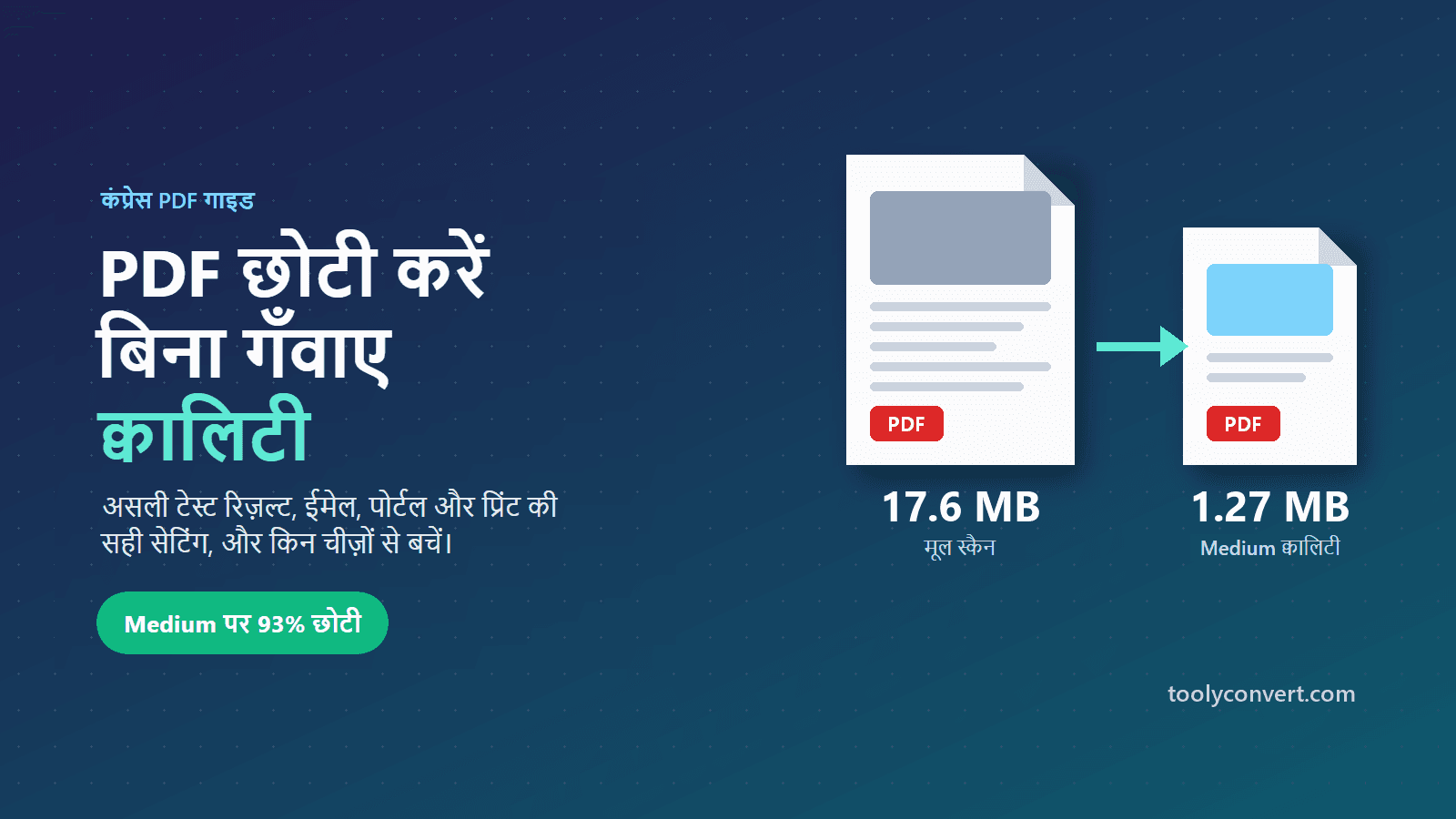
ईमेल या अपलोड के लिए बहुत बड़ी PDF सबसे आम फ़ाइल समस्याओं में से एक है। अच्छी बात यह है कि ज़्यादातर बड़ी PDF को काफ़ी छोटा किया जा सकता है, और फ़र्क़ या तो दिखता ही नहीं या बहुत कम दिखता है, बशर्ते आप समझें कि उन्हें बड़ा बना क्या रहा है। यह गाइड बताती है कि PDF का साइज़ कहाँ से आता है, कंप्रेशन असल में क्या बदलता है, अपने काम के लिए सही सेटिंग कैसे चुनें, और जब फ़ाइल छोटी होने से मना कर दे तब क्या करें। इसमें हमारे अपने PDF कंप्रेस करें टूल पर किए गए असली टेस्ट के नतीजे भी हैं।
कुछ PDF इतनी बड़ी क्यों होती हैं?
PDF एक डिब्बे जैसी होती है। उसका साइज़ लगभग पूरी तरह इस पर निर्भर करता है कि उसके अंदर क्या है:
- इमेज, जैसे फ़ोटो, स्कैन किए पेज और स्क्रीनशॉट। सबसे बड़ी वजह यही हैं। फ़ोन की एक फ़ोटो 3 से 5 MB की हो सकती है, और 300 DPI पर रंगीन स्कैन किया एक पेज अकेले कई मेगाबाइट का हो सकता है।
- एम्बेड किए फ़ॉन्ट। PDF आम तौर पर अपने इस्तेमाल किए फ़ॉन्ट साथ रखती है ताकि हर जगह एक जैसी दिखे। कुछ फ़ॉन्ट दसियों या सैकड़ों किलोबाइट जोड़ते हैं, इससे ज़्यादा कम ही।
- वेक्टर ग्राफ़िक्स और टेक्स्ट। चार्ट, डायग्राम और टेक्स्ट पिक्सल के रूप में नहीं, निर्देशों के रूप में सेव होते हैं, इसलिए बहुत कम जगह लेते हैं।
- बचा हुआ डेटा। कई बार एडिट की गई फ़ाइलों में बेकार ऑब्जेक्ट, पेजों के पुराने वर्ज़न और बिना कंप्रेस की अंदरूनी स्ट्रीम रह सकती हैं।
इसीलिए Word से बनी 40 पेज की रिपोर्ट 600 KB की हो सकती है, जबकि साइन किए कॉन्ट्रैक्ट का 10 पेज का स्कैन 30 MB का। अगर आपकी PDF बड़ी है, तो सवाल लगभग हमेशा यही होता है: उसके अंदर की इमेज कितनी बड़ी हैं, और क्या उन्हें इतना बड़ा होने की ज़रूरत है?
"क्वालिटी खोए बिना कंप्रेस" का असली मतलब
कोई भी कंप्रेशन तरीका इमेज से डेटा हटाए और उसमें ज़रा भी बदलाव न हो, ऐसा नहीं हो सकता। अच्छा कंप्रेशन वह बारीकी हटाता है जो उस साइज़ पर और उस तरह देखने पर आपको नज़र ही नहीं आएगी, जिस तरह आप डॉक्यूमेंट असल में देखेंगे। इसके दो हिस्से हैं:
- डाउनसैंपलिंग। इमेज में पिक्सल की संख्या घटाना। 4000 पिक्सल ऊँचा स्कैन लैपटॉप स्क्रीन पर उससे कहीं ज़्यादा बारीकी रखता है जितनी स्क्रीन दिखा सकती है। उसे 1600 या 2400 पिक्सल पर लाने से स्क्रीन पर कोई फ़र्क़ नहीं दिखता, लेकिन ज़्यादातर डेटा हट जाता है।
- दोबारा एन्कोड करना। इमेज को चुनी हुई क्वालिटी पर JPEG कंप्रेशन के साथ फिर से सेव करना। फ़ोटो और स्कैन के लिए क्वालिटी 85 देखने में ओरिजिनल के बहुत क़रीब होती है; क्वालिटी 40 ज़ूम करने पर साफ़ तौर पर थोड़ी नरम दिखती है, लेकिन पढ़ने में पूरी तरह ठीक रहती है।
कंप्रेशन के दौरान टेक्स्ट, फ़ॉन्ट और वेक्टर ड्रॉइंग को कभी इमेज में नहीं बदला जाना चाहिए। अगर उन्हें छोड़ दिया जाए, तो इमेज चाहे जितनी कंप्रेस हों, शब्द हर ज़ूम पर पूरी तरह साफ़ और सिलेक्ट करने लायक रहते हैं। किसी भी PDF कंप्रेसर में जाँचने वाली सबसे ज़रूरी बात यही है।
हमारा टेस्ट: PDF कितनी छोटी होती है?
आपको मार्केटिंग के दावों की जगह असली आँकड़े देने के लिए, हमने 3000 × 4000 पिक्सल की स्कैन जैसी इमेज से बनी 4 पेज की 17.6 MB की PDF को अपने PDF कंप्रेस करें टूल के तीनों लेवल पर कंप्रेस किया:
| लेवल | इमेज की सबसे लंबी साइड | JPEG क्वालिटी | नतीजा | कमी |
|---|---|---|---|---|
| High | 2400 px | 85 | 4.4 MB | 75% छोटी |
| Medium | 1600 px | 65 | 1.27 MB | 93% छोटी |
| Low | 1000 px | 40 | 0.29 MB | 98% छोटी |
High पर हर 3000 × 4000 वाली पेज इमेज 1800 × 2400 पिक्सल की हो गई, जो पढ़ने और ऑफ़िस प्रिंटिंग के लिए अब भी काफ़ी है। आपके नतीजे आपकी फ़ाइल पर निर्भर करेंगे। बड़े स्कैन वाली PDF इसी तरह बहुत ज़्यादा छोटी होगी। जिस PDF में पहले से छोटी, कंप्रेस की हुई JPEG हैं, या जो ज़्यादातर टेक्स्ट है, वह बहुत कम छोटी होगी, क्योंकि हटाने लायक इमेज डेटा बचा ही कम है।
कौन सा क्वालिटी लेवल चुनें?
सही लेवल इस पर निर्भर करता है कि PDF के साथ आगे क्या होगा। साइज़ सीमा हर इमेज की सबसे लंबी साइड पर लागू होती है, इसलिए पूरे पेज के A4 स्कैन (11.7 इंच ऊँचा) के लिए लेवल का मतलब यह है:
| लेवल | पूरे A4 पेज पर असली रिज़ॉल्यूशन | किसके लिए सबसे अच्छा |
|---|---|---|
| High | लगभग 205 DPI | ऑफ़िस प्रिंटर पर प्रिंट, आर्काइव, छोटे अक्षरों वाले डॉक्यूमेंट |
| Medium | लगभग 137 DPI | ईमेल, शेयर करना, स्क्रीन और फ़ोन पर पढ़ना |
| Low | लगभग 85 DPI | नौकरी और सरकारी पोर्टल जैसी सख़्त अपलोड सीमा |
मोटे तौर पर, Medium से शुरू करें। नतीजा खोलें और किसी स्कैन किए हिस्से के सबसे छोटे टेक्स्ट पर ज़ूम करें। अगर वह अब भी आसानी से पढ़ा जा रहा है, तो काम हो गया। अगर और छोटी फ़ाइल चाहिए, तो ओरिजिनल फ़ाइल पर Low आज़माएँ। अगर स्कैन बहुत नरम दिख रहे हैं, तो High चुनें।
Toolyconvert से PDF कैसे कंप्रेस करें
- PDF कंप्रेस करें खोलें और अपनी फ़ाइल चुनें। हर अपलोड 100 MB तक का हो सकता है।
- High, Medium या Low क्वालिटी चुनें।
- कंप्रेस पर क्लिक करें। हर इमेज का साइज़ लेवल की सीमा में लाकर उसे JPEG के रूप में सेव किया जाता है, लेकिन सिर्फ़ तब जब नया वर्ज़न सच में ओरिजिनल से छोटा हो। फिर बेकार ऑब्जेक्ट हटाए जाते हैं और अंदरूनी स्ट्रीम कंप्रेस की जाती हैं।
- कंप्रेस की हुई कॉपी डाउनलोड करें और खोलकर देखें कि सब ठीक दिख रहा है।
हमारा PDF कंप्रेस करें टूल फ़ाइल को हमारे सर्वर पर प्रोसेस करता है। फ़ाइल एन्क्रिप्टेड HTTPS कनेक्शन से भेजी जाती है, कंप्रेस होती है, आपको लौटाई जाती है, और जवाब भेजते ही अस्थायी कॉपी डिलीट कर दी जाती हैं। हम आपके डॉक्यूमेंट नहीं रखते।
साइज़ की आम सीमाएँ जिन्हें आप पूरा करना चाह रहे होंगे
| PDF कहाँ जा रही है | आम सीमा |
|---|---|
| Gmail अटैचमेंट | 25 MB (बड़ी फ़ाइलें Google Drive लिंक के रूप में जाती हैं) |
| Outlook.com अटैचमेंट | 20 MB |
| नौकरी और सरकारी आवेदन पोर्टल | अक्सर हर डॉक्यूमेंट 200 KB से 2 MB के बीच |
| Moodle जैसे लर्निंग प्लेटफ़ॉर्म | हर संस्थान तय करता है, अक्सर 10 से 50 MB |
पोर्टल की सीमाएँ बहुत अलग-अलग होती हैं, इसलिए अपलोड पेज पर लिखी सही संख्या हमेशा देख लें। अगर Low पर कंप्रेस करने के बाद भी एक PDF बहुत बड़ी है, तो Split PDF से उसे हिस्सों में बाँटें और पोर्टल अनुमति दे तो हर हिस्सा अलग अपलोड करें।
मेरी PDF छोटी क्यों नहीं हो रही?
अगर कंप्रेशन से साइज़ लगभग नहीं बदलता, तो आम तौर पर वजह इनमें से कोई होती है:
- PDF ज़्यादातर टेक्स्ट है। कम इमेज वाला Word या Google Docs से बना डॉक्यूमेंट पहले से छोटा होता है। उसका ज़्यादातर साइज़ एम्बेड किए फ़ॉन्ट का होता है, जिन्हें इमेज कंप्रेशन नहीं बदलता।
- इमेज पहले से छोटी हैं। अगर PDF वेब की इमेज से बनी है या पहले कंप्रेस हो चुकी है, तो हटाने को बहुत कम बचता है। पहले से कंप्रेस की हुई JPEG को फिर कंप्रेस करने से जगह बहुत कम बचती है और क्वालिटी जाती है।
- फ़ाइल पर पासवर्ड है। एन्क्रिप्टेड PDF को उसके पासवर्ड के बिना दोबारा नहीं लिखा जा सकता। Unlock PDF से पासवर्ड हटाएँ, कंप्रेस करें, और ज़रूरत हो तो Protect PDF से सुरक्षा वापस लगाएँ।
- फ़ाइल ख़राब है। टूटी हुई PDF कभी-कभी प्रोसेस नहीं हो पातीं। पहले Repair PDF आज़माएँ।
किन बातों का ध्यान रखें
- ट्रांसपेरेंट इमेज। JPEG में ट्रांसपेरेंसी नहीं होती। ट्रांसपेरेंट बैकग्राउंड के साथ सेव किए लोगो या सिग्नेचर कंप्रेशन के बाद ठोस बैकग्राउंड पर आ सकते हैं। फ़ाइल भेजने से पहले लोगो, स्टैम्प या सिग्नेचर वाले पेज जाँच लें।
- डिजिटल सिग्नेचर। साइन की हुई PDF में कोई भी बदलाव, कंप्रेशन भी, डिजिटल सिग्नेचर को अमान्य कर देता है। पहले कंप्रेस करें, फिर साइन करें।
- ओरिजिनल संभालकर रखें। JPEG कंप्रेशन इमेज से बारीकी हमेशा के लिए हटा देता है। हमेशा कॉपी को कंप्रेस करें और ओरिजिनल रखें, ख़ासकर कॉन्ट्रैक्ट, सर्टिफ़िकेट और ऐसी किसी भी चीज़ के लिए जिसे बाद में हाई क्वालिटी में प्रिंट करना पड़ सकता है।
- दो बार कंप्रेस न करें। अगर Medium का नतीजा काफ़ी छोटा नहीं है, तो कंप्रेस की हुई फ़ाइल को फिर कंप्रेस करने के बजाय ओरिजिनल पर वापस जाकर Low इस्तेमाल करें।
PDF कंप्रेस करने के दूसरे तरीके
ज़्यादातर लोगों के लिए ब्राउज़र टूल सबसे जल्दी का तरीका है, लेकिन दूसरे विकल्प भी हैं, ख़ासकर ऐसे गोपनीय डॉक्यूमेंट के लिए जिन्हें आप कहीं अपलोड नहीं करना चाहते:
- Mac Preview। PDF खोलें, File और फिर Export चुनें, और Quartz Filter को "Reduce File Size" पर सेट करें। यह तेज़ है और ऑफ़लाइन चलता है, लेकिन अक्सर इमेज को बहुत ज़्यादा कंप्रेस कर देता है और स्कैन धुंधले कर सकता है।
- Adobe Acrobat Pro। इसके "Reduce File Size" और "Optimize PDF" विकल्प इमेज रिज़ॉल्यूशन और क्वालिटी पर बारीक नियंत्रण देते हैं, लेकिन यह पेड सॉफ़्टवेयर है।
- Ghostscript (मुफ़्त, कमांड लाइन)। उदाहरण के लिए:
gs -sDEVICE=pdfwrite -dPDFSETTINGS=/ebook -dNOPAUSE -dBATCH -sOutputFile=small.pdf input.pdf।/screenप्रीसेट लगभग 72 DPI,/ebookलगभग 150 DPI और/printerलगभग 300 DPI का लक्ष्य रखता है। - Print to PDF। किसी डॉक्यूमेंट को PDF में प्रिंट करने से कभी-कभी वह छोटा हो जाता है, लेकिन इससे टेक्स्ट इमेज में बदल सकता है या लिंक और बुकमार्क खो सकते हैं, इसलिए यह तरीका सुझाया नहीं जाता।
अक्सर पूछे जाने वाले सवाल
क्या PDF कंप्रेस करने से टेक्स्ट धुंधला हो जाएगा?
ऐसे कंप्रेसर से नहीं जो सिर्फ़ इमेज को छूता है। हमारा PDF कंप्रेस करें टूल टेक्स्ट, फ़ॉन्ट या वेक्टर ग्राफ़िक्स को कभी इमेज में नहीं बदलता, इसलिए टेक्स्ट साफ़ और सिलेक्ट करने लायक रहता है।
क्या गोपनीय PDF को ऑनलाइन कंप्रेस करना सुरक्षित है?
हमारा टूल नतीजा लौटाते ही आपकी फ़ाइल सर्वर से डिलीट कर देता है। बहुत संवेदनशील डॉक्यूमेंट के लिए आप फिर भी अपने कंप्यूटर पर Ghostscript या Acrobat जैसा ऑफ़लाइन तरीका पसंद कर सकते हैं।
मेरी कंप्रेस की हुई PDF ओरिजिनल से बड़ी क्यों है?
कुछ दूसरे टूल पहले से ऑप्टिमाइज़ की गई इमेज को दोबारा सेव करते हैं, तब ऐसा हो सकता है। हमारा टूल किसी इमेज को तभी बदलता है जब नया वर्ज़न छोटा हो, इसलिए इमेज कभी बड़ी नहीं होतीं, हालाँकि लगभग बिना इमेज वाली फ़ाइलों में फ़ाइल की बनावट के छोटे बदलाव कभी-कभी कुछ किलोबाइट जोड़ सकते हैं।
क्या एक साथ कई PDF कंप्रेस हो सकती हैं?
PDF कंप्रेस करें एक बार में एक फ़ाइल लेता है। अगर आपके कई डॉक्यूमेंट साथ जाने वाले हैं, तो पहले उन्हें PDF मर्ज करें से जोड़ें और फिर जुड़ी हुई फ़ाइल कंप्रेस करें।
सारांश
बड़ी PDF लगभग हमेशा इमेज की वजह से बड़ी होती हैं। उन्हें इमेज का रिज़ॉल्यूशन घटाकर और दोबारा एन्कोड करके कंप्रेस करें, टेक्स्ट को इमेज में बदलकर कभी नहीं। ईमेल और शेयर करने के लिए Medium से शुरू करें, डॉक्यूमेंट प्रिंट होना हो तो High इस्तेमाल करें, और Low सिर्फ़ तब जब कोई सख़्त अपलोड सीमा पूरी करनी हो। ओरिजिनल संभालकर रखें, भेजने से पहले नतीजा जाँचें, और याद रखें कि पासवर्ड कंप्रेस करने से पहले हटाना है और सिग्नेचर बाद में लगाना है। जब तैयार हों, तो PDF कंप्रेस करें से आज़माएँ।


