स्कैन बीच में तीन खाली पेजों के साथ आता है। किसी फ़ॉर्म में निर्देशों का एक ऐसा पेज है जिसकी किसी को ज़रूरत नहीं। किसी स्टेटमेंट में अकाउंट की जानकारी वाला एक पेज है जिसे आप भेजना नहीं चाहते। ज़्यादातर PDF रीडर ये पेज दिखा तो देते हैं, पर बिना पैसे वाले एडिटर के उन्हें हटा नहीं पाते।
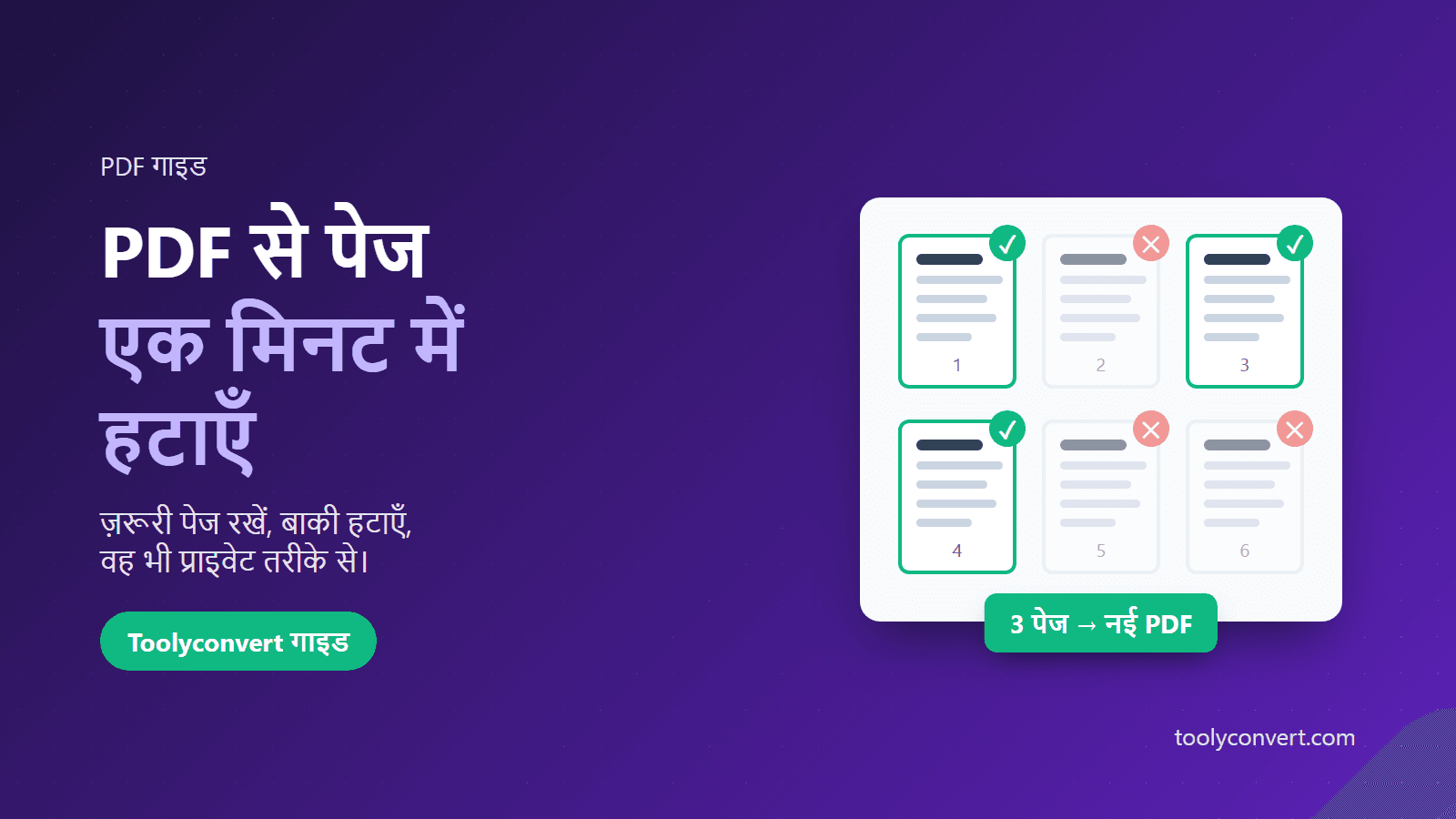
आसान तरीका है उल्टा सोचना: पेज हटाने की जगह वे पेज चुनें जो रखने हैं, और उन्हें नई PDF के रूप में सेव करें। यह गाइड बताती है कि मुफ़्त PDF से पेज निकालें टूल से यह अपने ब्राउज़र में कैसे करें, फ़ाइल कहीं अपलोड किए बिना।
"हटाने" से "रखना" आसान क्यों है
हटाने से मूल फ़ाइल बदलती है। रखने से नई फ़ाइल बनती है। इसके दो फ़ायदे हैं:
- मूल फ़ाइल वैसी ही रहती है, इसलिए गलत पेज हट जाए तो फिर से शुरू कर सकते हैं।
- आप ठीक-ठीक देखते हैं कि क्या भेज रहे हैं: नई PDF में सिर्फ़ वही पेज होते हैं जिन पर आपने टिक किया।
कदम-दर-कदम
- PDF से पेज निकालें खोलें और अपनी PDF डालें (100 MB तक)। फ़ाइल आपके ब्राउज़र में पढ़ी जाती है; किसी सर्वर पर अपलोड नहीं होती।
- थंबनेल देखें। हर पेज छोटे प्रीव्यू के रूप में दिखता है। दो पेज एक जैसे लगें तो पेज को बड़े प्रीव्यू में खोलें।
- रखने वाले पेज चुनें। नई फ़ाइल में जो पेज चाहिए, उन पर क्लिक करें। ज़्यादातर पेज रखने हों तो सभी पेज चुनें दबाएँ, फिर जिन कुछ पेजों को हटाना है उन पर क्लिक करके चुनाव हटा दें।
- नई PDF सेव करें। फ़ाइल डाउनलोड करें। इसमें सिर्फ़ चुने हुए पेज होते हैं, बाकी छूट जाते हैं।
- भेजने से पहले खोलकर जाँचें (नीचे की चेकलिस्ट देखें)।
नई PDF में पेज अपने मूल क्रम में ही रहते हैं। क्रम भी बदलना हो तो नई फ़ाइल पर Reorder PDF Pages इस्तेमाल करें।
आम काम
- स्कैनर से आए खाली पेज। दोनों तरफ़ स्कैन करने पर अक्सर एक-तरफ़ा पन्नों की खाली पीठ भी आ जाती है। सिर्फ़ लिखे हुए पेज रखें।
- निर्देश या कवर पेज। जमा करने से पहले "यह फ़ॉर्म कैसे भरें" वाले पेज हटा दें।
- निजी पेज। अकाउंट नंबर, दूसरे लोगों की जानकारी या ऐसी कोई भी चीज़ छोड़ दें जिसकी पाने वाले को ज़रूरत नहीं।
- दोहराए गए पेज। कोई पेज दो बार स्कैन हो गया हो तो एक ही रखें।
भेजने से पहले चेकलिस्ट
- नई फ़ाइल के पेज गिनें और देखें कि जितने रखने थे उतने ही हैं।
- पहला और आख़िरी पेज पढ़ें। एक पेज आगे-पीछे की गलती अक्सर किनारों पर ही दिखती है।
- फ़ाइल का नाम देखें। ऐसा नाम दें जिससे पता चले कि यह क्या है, जैसे "Lease-signed-pages.pdf"।
- जब तक पक्का न हो कि नई फ़ाइल सही है, मूल फ़ाइल संभालकर रखें।
अगर PDF पर पासवर्ड है
पासवर्ड वाली PDF को पेज चुनने के लिए खोला नहीं जा सकता। पहले Unlock PDF से पासवर्ड हटाएँ (पासवर्ड आपको पता होना चाहिए), फिर अनलॉक की हुई कॉपी से पेज निकालें।
पेज हटाना बनाम PDF बाँटना
ये दो अलग समस्याएँ हल करते हैं:
- चुने हुए पेज रखना (यह गाइड) आपके चुने पेजों की एक नई PDF देता है।
- बाँटना (Split) एक PDF को कई अलग फ़ाइलों में काटता है, जैसे हर अध्याय की अलग फ़ाइल। इसके लिए Split PDF इस्तेमाल करें।
अगर रखने वाले पेजों की जगह हटाने वाले पेज चुनना आसान लगे, तो Remove Pages उल्टे तरीके से काम करता है। आपके डॉक्यूमेंट के लिए जो जल्दी हो, वही इस्तेमाल करें।
सारांश
PDF से पेज हटाने के लिए PDF से पेज निकालें में रखने वाले पेज चुनें और उन्हें नई फ़ाइल के रूप में सेव करें। मूल फ़ाइल वैसी ही रहती है, कुछ भी अपलोड नहीं होता, और नतीजे पर कोई वॉटरमार्क नहीं होता। नई फ़ाइल जाँचें, उसे साफ़ नाम दें, और सिर्फ़ ज़रूरी चीज़ ही भेजें।