आपको किसी साथी को दिखाना है कि एक फ़ॉर्म कैसे काम करता है, छात्रों के लिए छोटा लेसन रिकॉर्ड करना है, या कोई बग रिकॉर्ड करना है ताकि डेवलपर ठीक-ठीक देख सके कि क्या हुआ। दो मिनट की क्लिप के लिए स्क्रीन रिकॉर्डिंग सॉफ़्टवेयर इंस्टॉल करना ज़्यादा लगता है, और कई मुफ़्त रिकॉर्डर वीडियो पर वॉटरमार्क लगा देते हैं।
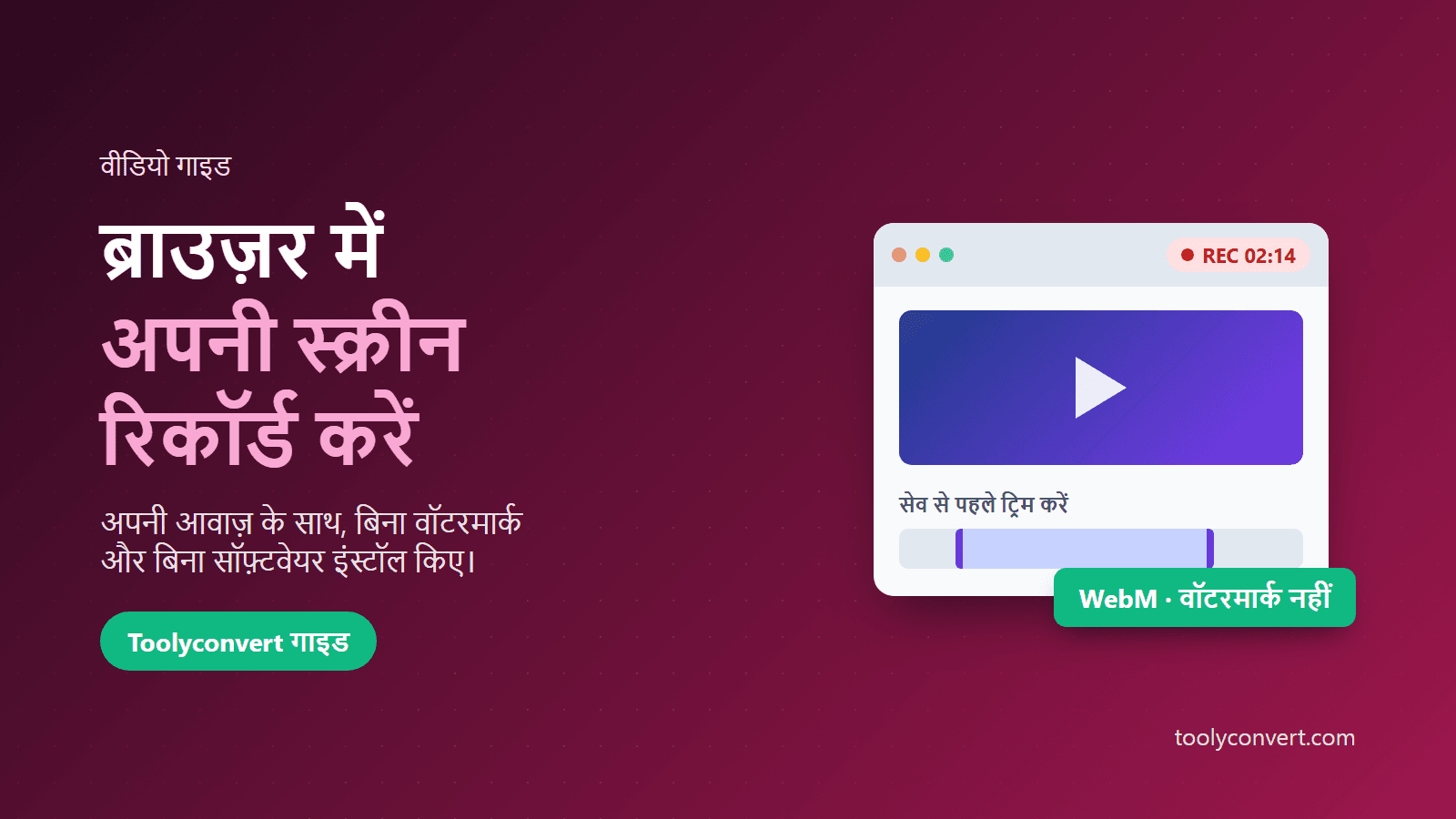
आधुनिक ब्राउज़र खुद ही स्क्रीन रिकॉर्ड कर सकते हैं। यह गाइड बताती है कि मुफ़्त स्क्रीन रिकॉर्डर से एक विंडो या पूरी स्क्रीन अपनी आवाज़ के साथ कैसे रिकॉर्ड करें, शुरुआत और आख़िर कैसे ट्रिम करें, और वीडियो कैसे सेव करें। कुछ भी अपलोड नहीं होता: वीडियो आपके डिवाइस पर ही बनता है।
शुरू करने से पहले
- हो सके तो कंप्यूटर इस्तेमाल करें। ब्राउज़र में स्क्रीन रिकॉर्डिंग डेस्कटॉप पर Chrome, Edge और Firefox में अच्छी तरह चलती है; फ़ोन पर स्क्रीन शेयर करने की सुविधा ब्राउज़र के हिसाब से अलग होती है।
- बोलकर समझाना हो तो माइक्रोफ़ोन जाँच लें। Mic Test से जल्दी जाँच करने पर बिना आवाज़ वाली रिकॉर्डिंग से बच जाएँगे।
- जो नहीं दिखाना, उसे बंद करें। ईमेल, चैट ऐप और नोटिफ़िकेशन रिकॉर्डिंग में आ सकते हैं।
कदम-दर-कदम
- स्क्रीन रिकॉर्डर खोलें और चुनें कि माइक्रोफ़ोन की आवाज़ रिकॉर्ड करनी है या नहीं।
- Start Recording दबाएँ। ब्राउज़र पूछेगा कि क्या शेयर करना है: कोई ब्राउज़र टैब, कोई विंडो या पूरी स्क्रीन। एक चुनें और पक्का करें।
- रिकॉर्ड करें। अपना डेमो या लेसन दिखाएँ। कोई समय सीमा नहीं है।
- रिकॉर्डिंग रोकें, टूल के स्टॉप बटन से या ब्राउज़र की "Stop sharing" पट्टी से।
- क्लिप ट्रिम करें। स्लाइडर से शुरुआत का अटपटा हिस्सा (जब आप विंडो बदल रहे थे) और आख़िर का हिस्सा (जब आप स्टॉप बटन तक जा रहे थे) काट दें।
- वीडियो सेव करें। यह WebM फ़ाइल के रूप में सीधे आपके डिवाइस पर डाउनलोड होता है। कोई वॉटरमार्क नहीं होता।
टैब, विंडो या पूरी स्क्रीन?
- ब्राउज़र टैब वेब डेमो के लिए सबसे साफ़ विकल्प है। टैब की अपनी आवाज़ रिकॉर्ड करने का तरीका भी यही है (नीचे देखें)।
- एक विंडो रिकॉर्डिंग को एक ही ऐप पर रखती है और बाकी सब छुपा देती है।
- पूरी स्क्रीन तब काम की है जब आप कई ऐप के बीच आते-जाते हैं, पर इसमें नोटिफ़िकेशन और स्क्रीन की हर चीज़ दिखती है।
आवाज़ रिकॉर्ड करना
- अपनी आवाज़: शुरू करने से पहले माइक्रोफ़ोन की आवाज़ चालू करें।
- किसी वीडियो या वेबसाइट की आवाज़: कोई ब्राउज़र टैब शेयर करें और ब्राउज़र की शेयर विंडो में टैब की आवाज़ शेयर करने का विकल्प चालू करें। सिस्टम या टैब की आवाज़ रिकॉर्ड हो पाएगी या नहीं, यह आपके ब्राउज़र और ऑपरेटिंग सिस्टम पर निर्भर करता है।
- हेडफ़ोन लगाने से स्पीकर की आवाज़ माइक्रोफ़ोन में वापस नहीं आती।
WebM फ़ॉर्मेट के बारे में
वीडियो WebM में सेव होता है, जो वेब का एक आम वीडियो फ़ॉर्मेट है। यह Chrome, Edge, Firefox और VLC में चलता है, और YouTube समेत कई प्लेटफ़ॉर्म इसे स्वीकार करते हैं। अगर किसी प्लेटफ़ॉर्म या साथी को MP4 चाहिए, तो अपलोड से पहले किसी वीडियो कन्वर्टर से फ़ाइल बदल लें।
बेहतर रिकॉर्डिंग के सुझाव
- पहला वाक्य पहले से सोच लें। लंबी चुप्पी काटने से अच्छा है आराम से शुरुआत करना।
- टेक्स्ट पढ़ने लायक रखें। पेज या ऐप को ज़ूम करें ताकि छोटा टेक्स्ट वीडियो में पढ़ा जा सके।
- छोटा रखें। कई छोटी क्लिप देखना और दोबारा बनाना एक लंबी क्लिप से आसान है।
- भारी ऐप और टैब बंद करें। स्क्रीन रिकॉर्डिंग में कंप्यूटर की बहुत ताकत लगती है; व्यस्त कंप्यूटर पर वीडियो अटक सकता है।
- ज़्यादा समझाने की जगह दोबारा रिकॉर्ड करें। अटक जाएँ तो रोकें, ट्रिम करें, और वह हिस्सा फिर से रिकॉर्ड करें।
प्राइवेसी
रिकॉर्डिंग आपके ब्राउज़र में बनती है और आपके डिवाइस पर डाउनलोड होती है; किसी सर्वर पर नहीं भेजी जाती। फिर भी शेयर करने से पहले वीडियो देख लें, क्योंकि स्क्रीन पर दिखने वाली हर चीज़, जैसे खुले टैब, नोटिफ़िकेशन या स्क्रीन पर टाइप हुआ पासवर्ड, रिकॉर्डिंग में आ जाती है।
सारांश
स्क्रीन रिकॉर्डर खोलें, बोलकर समझाना हो तो माइक्रोफ़ोन चालू करें, कोई टैब, विंडो या स्क्रीन चुनें, और जितनी देर चाहें रिकॉर्ड करें। शुरुआत और आख़िर ट्रिम करें, फिर WebM वीडियो सेव करें। टैब की आवाज़ भी चाहिए तो टैब शेयर करें, और भेजने से पहले वीडियो में निजी जानकारी जाँच लें।