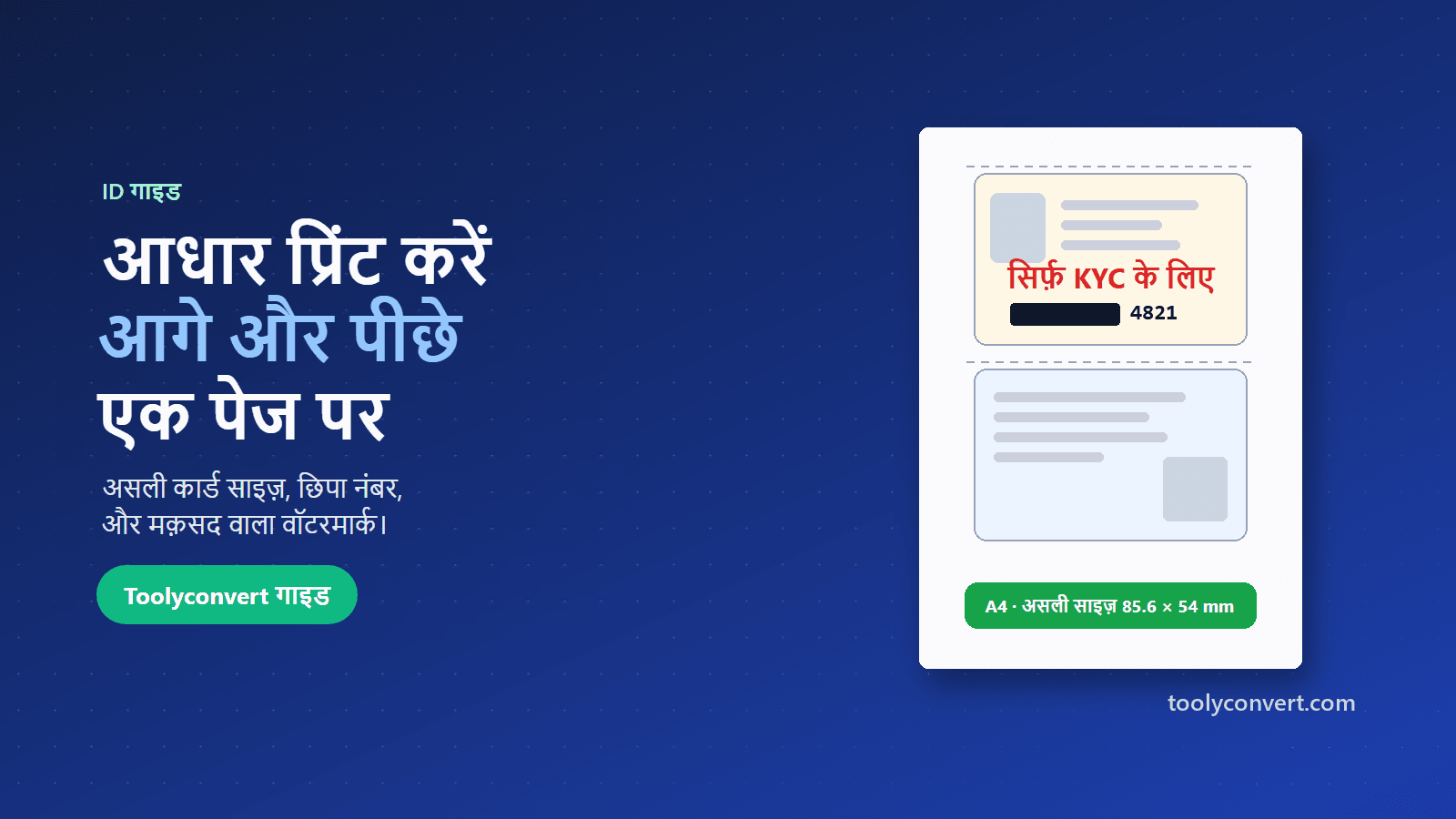
बैंक, मोबाइल की दुकानें, मकान मालिक, होटल, नियोक्ता और कॉलेज, सब एक ही चीज़ माँगते हैं: "आपके आधार की कॉपी, दोनों साइड"। आगे और पीछे वाले हिस्से को सही साइज़ में एक पेज पर सलीक़े से लाने का मतलब आम तौर पर किसी फ़ोटो एडिटर से जूझना या प्रिंट की दुकान को पैसे देना होता है। और आप जो भी कॉपी देते हैं, उस पर आपका पूरा आधार नंबर होता है, जिसे आप शायद हर जगह फैलाना नहीं चाहेंगे।
यह गाइड बताती है कि आधार, PAN, वोटर ID या ड्राइविंग लाइसेंस के दोनों साइड असली कार्ड साइज़ में एक A4 पेज पर कैसे लाएँ, अपनी e-Aadhaar PDF सीधे कैसे इस्तेमाल करें, और नंबर मास्क करके और मक़सद वाला वॉटरमार्क जोड़कर ज़्यादा सुरक्षित कॉपी कैसे बनाएँ। आप मुफ़्त Aadhaar & ID Card Print टूल के साथ साथ-साथ चल सकते हैं, जो पूरी तरह आपके ब्राउज़र में चलता है।
आपको क्या चाहिए
आप इनमें से किसी से भी शुरू कर सकते हैं:
- आपकी e-Aadhaar PDF, जो UIDAI की myAadhaar वेबसाइट से डाउनलोड की गई हो। इससे सबसे साफ़ नतीजा मिलता है।
- असली कार्ड की फ़ोटो, आगे और पीछे, आपके फ़ोन से ली गई।
- स्कैनर या स्कैनिंग ऐप से कार्ड का स्कैन।
PAN कार्ड, वोटर ID और ड्राइविंग लाइसेंस के लिए फ़ोटो या स्कैन इस्तेमाल करें। ये सभी कार्ड 85.6 × 54 mm के मानक ID कार्ड साइज़ के होते हैं, बैंक कार्ड जितने, इसलिए ये एक ही तरह प्रिंट होते हैं।
अपनी e-Aadhaar PDF खोलना
e-Aadhaar PDF पासवर्ड से सुरक्षित होती है। UIDAI पासवर्ड इस तरह तय करता है: आपके नाम के पहले चार अक्षर कैपिटल में, उसके बाद आपके जन्म का साल। उदाहरण के लिए, 1990 में जन्मे Rahul नाम के व्यक्ति के लिए पासवर्ड RAHU1990 होगा।
जब आप टूल में PDF जोड़ते हैं, तो वह यह पासवर्ड माँगता है और फ़ाइल को आपके डिवाइस पर खोलता है। पासवर्ड कहीं नहीं भेजा जाता। फिर टूल पेज पर कार्ड के आकार वाले हिस्से ढूँढता है और आगे और पीछे वाले हिस्से को अपने-आप फ़्रेम में ले आता है। दूसरा साइड भरने के लिए "Use the same PDF for the back" चुनें।
अगर फ़्रेमिंग थोड़ी हटी हुई है, तो कार्ड को उसके फ़्रेम में खींचें और zoom slider इस्तेमाल करें, जब तक कार्ड के किनारे सही न बैठ जाएँ।
कार्ड की फ़ोटो इस्तेमाल करना
अच्छी फ़ोटो से अच्छी कॉपी बनती है:
- कार्ड को गहरे रंग की, सादी सतह पर रखें। विपरीत रंग वाला बैकग्राउंड किनारों को आसानी से दिखाता है।
- दिन की रोशनी इस्तेमाल करें और फ़्लैश से बचें। फ़्लैश से लेमिनेटेड और PVC कार्ड पर चमक आती है।
- सीधे ऊपर से फ़ोटो लें, ताकि कार्ड फ़ोटो का ज़्यादातर हिस्सा भरे।
- आगे और पीछे की फ़ोटो अलग-अलग लें।
हर फ़ोटो को टूल में उसके साइड पर जोड़ें। कार्ड को फ़्रेम से मिलाने के लिए खींचें और ज़ूम करें, तिरछी फ़ोटो के लिए Rotate और हल्के झुकाव के लिए straighten slider इस्तेमाल करें। Enhance विकल्प, जो डिफ़ॉल्ट रूप से चालू है, फीकी फ़ोन फ़ोटो को थोड़ा चमकदार बनाता है।
ज़्यादा सुरक्षित कॉपी बनाना: मास्किंग और वॉटरमार्क
आपके आधार की हर पूरी कॉपी आपका पूरा 12 अंकों का नंबर दिखाती है। UIDAI एक masked Aadhaar देता है, जो पहले आठ अंक छिपाता है और सिर्फ़ आख़िरी चार दिखाता है, और कई संगठन पहचान जाँच के लिए इसे स्वीकार करते हैं। कुछ कामों के लिए, जैसे कुछ सरकारी और बैंकिंग प्रक्रियाओं के लिए, अब भी पूरा नंबर चाहिए, इसलिए पूछ लें कि क्या ज़रूरी है।
टूल में कॉपी मास्क करने के लिए Cover part चुनें और हर साइड पर जहाँ नंबर दिखता है, वहाँ पहले आठ अंकों पर खींचें। आप कई हिस्से ढक सकते हैं और आख़िरी वाले को undo कर सकते हैं।
वॉटरमार्क सुरक्षा की एक और परत जोड़ता है। कॉपी पर मक़सद और तारीख़ लिखने से, जैसे "For bank KYC only – 02/10/2026" या "For SIM card only", किसी के लिए उस कॉपी को किसी और काम में दोबारा इस्तेमाल करना मुश्किल हो जाता है। इसे वॉटरमार्क बॉक्स में टाइप करें और यह दोनों साइड पर दिखेगा।
यही तरीक़ा दूसरे डॉक्यूमेंट के लिए भी काम करता है। बैंक स्टेटमेंट जैसी PDF के लिए Redact PDF टूल निजी टेक्स्ट को हमेशा के लिए हटा देता है।
लेआउट चुनना और प्रिंट करना
टूल A4 पर तीन लेआउट देता है:
- आगे वाला ऊपर, पीछे वाला नीचे, फ़ॉर्म के लिए सबसे आम माँग।
- अगल-बगल, landscape फ़ॉर्म या जगह बचाने के लिए काम का।
- चार कॉपी, जो पेज को आगे-पीछे के चार सेट से भर देता है, जब आपको कई कॉपी चाहिए।
विकल्पों में स्याही बचाने (और फ़ोटोकॉपी से मेल खाने) के लिए Black & white और काटना आसान बनाने के लिए dashed cut lines शामिल हैं।
PDF या JPG डाउनलोड करें, या Print दबाएँ। प्रिंट करते समय प्रिंट डायलॉग में "Fit to page" नहीं, 100% या Actual size चुनें। Fit to page कार्ड को छोटा कर देता है, जिससे वे असली कार्ड साइज़ से मेल नहीं खाते।
डिजिटल रूप से शेयर करना
अक्सर आपको काग़ज़ की ज़रूरत ही नहीं होती। कई फ़ॉर्म और दफ़्तर ईमेल या अपलोड से PDF स्वीकार करते हैं। अगर PDF किसी फ़ॉर्म की अपलोड सीमा के लिए बहुत बड़ी है, तो Compress PDF टूल उसे छोटा करता है, और अगर आपको अपनी ID दूसरे डॉक्यूमेंट के साथ जोड़नी है, तो Merge PDF उन्हें एक फ़ाइल में जोड़ देता है।
अगर कोई फ़ॉर्म आपकी फ़ोटो और सिग्नेचर भी किसी तय साइज़ में माँगता है, तो परीक्षाओं के लिए फ़ोटो और सिग्नेचर साइज़ पर हमारी गाइड सबसे आम ज़रूरतें बताती है।
आम समस्याएँ और उनके हल
"पासवर्ड काम नहीं कर रहा।" जाँचें कि चारों अक्षर कैपिटल में हों और ठीक वैसे ही आपके नाम से लिए गए हों जैसा आधार पर छपा है, उसके बाद बिना space के चार अंकों में जन्म का साल। अगर कार्ड पर आपके नाम में initials या संबोधन है, तो अक्षर वैसे ही इस्तेमाल करें जैसे वहाँ दिखते हैं।
"कार्ड बहुत छोटे प्रिंट हुए।" प्रिंट डायलॉग "Fit to page" या किसी scaling प्रतिशत पर सेट था। 100% या "Actual size" पर फिर से प्रिंट करें।
"फ़ोटो गहरी या धुंधली दिखती है।" दिन की रोशनी में फिर से लें, फ़ोन स्थिर रखें और कार्ड पर फ़ोकस करने के लिए टैप करें। Enhance चालू रखें।
"फ़्रेम में कार्ड तिरछा है।" छोटे कोणों के लिए straighten slider, और तिरछी फ़ोटो के लिए Rotate इस्तेमाल करें।
"कॉपी अपलोड के लिए बहुत बड़ी है।" PDF डाउनलोड करके उसे Compress PDF से गुज़ारें, या JPG डाउनलोड करें, जो अक्सर छोटी होती है।
क्या प्रिंट की गई e-Aadhaar मान्य है?
UIDAI कहता है कि e-Aadhaar असली आधार पत्र जितना ही मान्य है, इसलिए उसका प्रिंटआउट आम तौर पर कॉपी के रूप में स्वीकार किया जाता है। अगर आपको टिकाऊ कार्ड चाहिए, तो UIDAI थोड़े शुल्क पर आधिकारिक PVC आधार कार्ड ऑनलाइन ऑर्डर करने की सुविधा भी देता है, जो डाक से आता है। घर पर प्रिंट की गई कॉपी सिर्फ़ एक कॉपी है, और यह UIDAI के PVC कार्ड जैसी नहीं है।
अपनी ID सुरक्षित रखना
- सिर्फ़ उतना शेयर करें जितना ज़रूरी है। जहाँ पूरा नंबर ज़रूरी नहीं, वहाँ masked Aadhaar इस्तेमाल करें।
- हमेशा मक़सद जोड़ें। मक़सद और तारीख़ वाला वॉटरमार्क दुरुपयोग सीमित करता है।
- ID कार्ड अनजान वेबसाइटों पर अपलोड करने से बचें। यह टूल आपके ब्राउज़र में काम करता है, इसलिए आपका कार्ड कभी आपके डिवाइस से बाहर नहीं जाता।
- जहाँ हो सके, शेयर किए कंप्यूटर और प्रिंट की दुकानों के सिस्टम से पुरानी कॉपियाँ डिलीट करें।
- अगर आप दुरुपयोग से अतिरिक्त सुरक्षा चाहते हैं, तो UIDAI की सेवाओं से अपने बायोमेट्रिक लॉक करें।
झटपट चेकलिस्ट
- अपनी e-Aadhaar PDF से, या दोनों साइड की साफ़ फ़ोटो से शुरू करें।
- Aadhaar & ID Card Print टूल खोलें और दोनों साइड जोड़ें।
- हर कार्ड को उसके फ़्रेम से मिलाएँ।
- अगर masked कॉपी मान्य है तो पहले आठ अंक ढकें, और मक़सद वाला वॉटरमार्क जोड़ें।
- लेआउट चुनें, फिर 100% (Actual size) पर डाउनलोड या प्रिंट करें।
दोनों साइड असली साइज़ में एक पेज पर हों, और जहाँ हो सके नंबर मास्क हो, तो आपको एक मिनट में साफ़-सुथरी कॉपी मिलती है और हर बार आप अपना निजी डेटा थोड़ा कम शेयर करते हैं।


