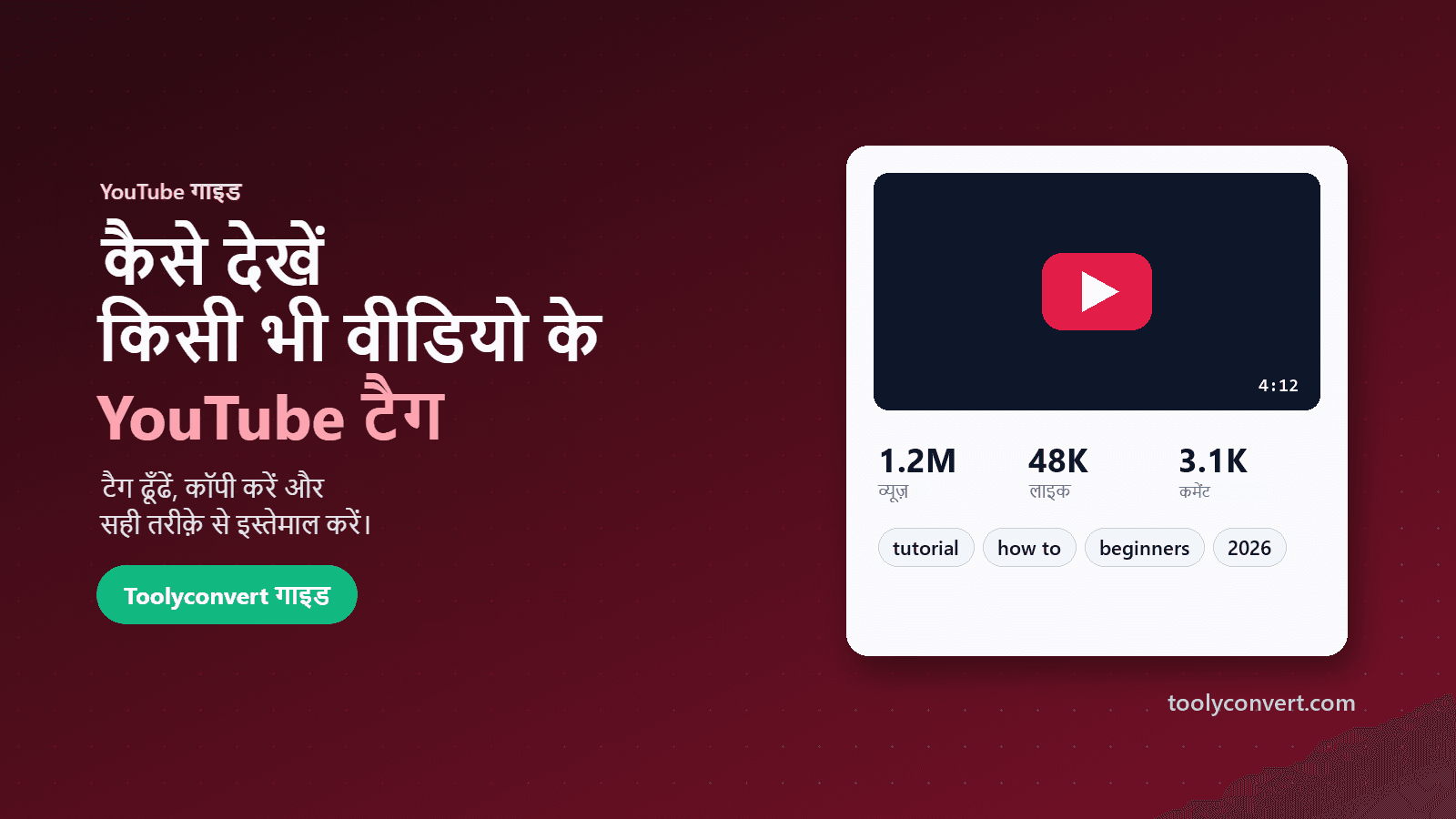
हर YouTube वीडियो के साथ टैग की एक छिपी सूची हो सकती है: शब्द और वाक्यांश जो क्रिएटर ने YouTube Studio में यह बताने के लिए जोड़े कि वीडियो किस बारे में है। ये वॉच पेज पर नहीं दिखते, और YouTube का मोबाइल ऐप भी इन्हें नहीं दिखाता। फिर भी क्रिएटर, मार्केटर और रिसर्चर अक्सर इन्हें देखना चाहते हैं, यह समझने के लिए कि किसी सफल वीडियो का वर्णन कैसे किया गया, किसी प्रतिस्पर्धी के कीवर्ड जाँचने के लिए, या बस यह समझने के लिए कि YouTube किसी विषय को कैसे वर्गीकृत करता है।
यह गाइड बताती है कि टैग क्या हैं, वे असल में कितने मायने रखते हैं, किसी भी सार्वजनिक वीडियो के टैग कुछ सेकंड में कैसे देखें, और जो मिले उसे टैग स्टफ़िंग की पुरानी आदत में पड़े बिना कैसे इस्तेमाल करें। आप मुफ़्त YouTube Video Info & Tag Extractor के साथ-साथ चल सकते हैं।
YouTube टैग क्या हैं (और क्या नहीं)
टैग किसी वीडियो से जुड़े वैकल्पिक, वर्णन करने वाले कीवर्ड हैं। खाना बनाने के किसी वीडियो में "easy pasta recipe", "weeknight dinner" और "one pot pasta" जैसे टैग हो सकते हैं। YouTube Studio में वीडियो अपलोड या एडिट करते समय इन्हें "Show more" के नीचे Tags फ़ील्ड में डाला जाता है।
इन्हें इकट्ठा करना शुरू करने से पहले कुछ बातें जानना ज़रूरी है:
- कुल सीमा 500 कैरेक्टर है, सभी टैग मिलाकर। टैग के बीच के कॉमा भी गिने जाते हैं, और स्पेस वाले टैग पर थोड़ा अतिरिक्त गिना जाता है, इसलिए व्यावहारिक सीमा थोड़ी कम होती है।
- टैग दर्शकों को नहीं दिखते। ये YouTube के सिस्टम के लिए हैं, ब्राउज़ करने वाले लोगों के लिए नहीं।
- टैग हैशटैग से अलग हैं। हैशटैग (#pasta) शीर्षक या डिस्क्रिप्शन में होते हैं, दिखते और क्लिक होते हैं, और एक हैशटैग पेज से जुड़ते हैं। टैग दिखते नहीं।
- कई वीडियो में कोई टैग नहीं होता। बहुत से बड़े चैनल इन्हें पूरी तरह छोड़ देते हैं।
रैंकिंग के लिए टैग कितने मायने रखते हैं?
ज़्यादातर लोगों की सोच से कम। YouTube के अपने हेल्प पेज कहते हैं कि वीडियो के खोजे जाने में टैग की भूमिका बहुत छोटी है, और वे सबसे ज़्यादा तब काम आते हैं जब आपके कंटेंट की स्पेलिंग अक्सर ग़लत लिखी जाती है। शीर्षक, थंबनेल और डिस्क्रिप्शन, साथ में यह कि दर्शक वीडियो पर कैसी प्रतिक्रिया देते हैं (क्लिक करते हैं या नहीं, कितनी देर देखते हैं, लौटकर आते हैं या नहीं), कहीं ज़्यादा वज़न रखते हैं।
इसका मतलब यह नहीं कि टैग बेकार हैं। ये कुछ ख़ास स्थितियों में मदद करते हैं:
- ग़लत स्पेलिंग और अलग रूप। "Tchaikovsky" पर किसी वीडियो में "Tchaikovski" और "Chaikovsky" जोड़े जा सकते हैं।
- ब्रांड और सीरीज़ के नाम। आपके चैनल या सीरीज़ के नाम वाला टैग आपके अपने वीडियो को एक-दूसरे के बगल में दिखाने में मदद कर सकता है।
- दो अर्थ वाले विषय। "Python" साँप भी हो सकता है और प्रोग्रामिंग भाषा भी; "python programming" जैसा टैग संदर्भ जोड़ता है।
इसलिए टैग को एक छोटा अंतिम स्पर्श मानें, और दूसरे वीडियो पर मिले टैग को कोई गुप्त फ़ॉर्मूला नहीं, बल्कि रिसर्च सामग्री मानें।
किसी भी YouTube वीडियो के टैग कैसे देखें
सबसे तेज़ तरीक़ा है ऐसा टैग एक्सट्रैक्टर इस्तेमाल करना जो आपके लिए वीडियो का सार्वजनिक डेटा पढ़ ले:
- वीडियो का लिंक कॉपी करें। कोई भी फ़ॉर्मेट चलेगा: सामान्य watch लिंक, youtu.be छोटा लिंक, Shorts लिंक, live लिंक या embed लिंक। आप सिर्फ़ 11 कैरेक्टर का वीडियो ID भी पेस्ट कर सकते हैं।
- YouTube Video Info & Tag Extractor खोलें और लिंक पेस्ट करें।
- "Get video info" दबाएँ। टूल YouTube के आधिकारिक API से वीडियो की जानकारी लेता है।
- Tags सेक्शन पढ़ें। हर टैग एक चिप के रूप में गिनती के साथ दिखता है, और एक मीटर बताता है कि क्रिएटर ने 500 में से कितने कैरेक्टर इस्तेमाल किए।
- "Copy all tags" दबाएँ ताकि पूरी सूची कॉमा से अलग होकर कॉपी हो जाए, स्प्रेडशीट या आपके नोट्स के लिए तैयार।
अगर टैग सेक्शन कहता है कि वीडियो में कोई सार्वजनिक टैग नहीं है, तो यह सही है: क्रिएटर ने कोई टैग नहीं जोड़ा। टूल सुझाव गढ़ने के बजाय यह साफ़-साफ़ बताता है।
दूसरे तरीक़े भी हैं। आप डेस्कटॉप ब्राउज़र में वॉच पेज का पेज सोर्स देखकर "keywords" सर्च कर सकते हैं, पर फ़ॉर्मेट उलझा हुआ है और समय-समय पर बदलता है। ब्राउज़र एक्सटेंशन भी टैग दिखा सकते हैं, पर उन्हें आपके खोले हर पेज को पढ़ने की व्यापक अनुमति चाहिए। ऐसा अलग टूल जो सिर्फ़ आपका पेस्ट किया लिंक देखता है, ज़्यादा आसान और ज़्यादा निजी है।
वीडियो डेटा और क्या बताता है
टैग वीडियो के मेटाडेटा का सिर्फ़ एक हिस्सा हैं। उसी खोज में रिसर्च के लिए काम की बहुत सी और चीज़ें दिखती हैं:
- व्यू, लाइक और कमेंट, सीधे YouTube से। कुछ क्रिएटर अपनी लाइक संख्या छिपाते हैं; ऐसा होने पर टूल अंदाज़ा लगाने के बजाय "Hidden" दिखाता है।
- एंगेजमेंट रेट: लाइक और कमेंट का जोड़, व्यू से भाग देकर, प्रतिशत में। इससे 50,000 व्यू वाले वीडियो की 50 लाख व्यू वाले वीडियो से ज़्यादा निष्पक्ष तुलना होती है।
- अवधि, अपलोड तारीख़ और कैटेगरी, साथ में यह कि वीडियो कितने समय पहले पब्लिश हुआ।
- विवरण जैसे HD या SD, कैप्शन, made-for-kids स्टेटस, भाषा, एम्बेडिंग की अनुमति है या नहीं, और यह लाइव स्ट्रीम है या नहीं।
- व्यवस्थित डिस्क्रिप्शन। चैप्टर (टाइमस्टैम्प) क्लिक होने लायक़ बन जाते हैं, और हैशटैग और लिंक अपनी अलग सूचियों में निकाल दिए जाते हैं, जिससे लंबे डिस्क्रिप्शन पढ़ना बहुत आसान हो जाता है।
- टॉप कमेंट, ज़रूरत पड़ने पर लोड होते हैं, और अक्सर बताते हैं कि दर्शक वीडियो से असल में क्या चाहते थे।
अगर आपको थंबनेल भी चाहिए, तो टूल सीधे YouTube Thumbnail Downloader से जुड़ता है, जो उस वीडियो के लिए सिर्फ़ वही साइज़ दिखाता है जो सच में मौजूद हैं।
प्रतिस्पर्धियों के टैग कॉपी किए बिना कैसे इस्तेमाल करें
अपने विषय के टॉप वीडियो के टैग देखना यह समझने का अच्छा तरीक़ा है कि आपके दर्शक कौन-सी शब्दावली इस्तेमाल करते हैं। यहाँ एक आसान, ईमानदार प्रक्रिया है:
- पाँच से दस ऐसे वीडियो चुनें जो अच्छी रैंक करते हैं उस विषय के लिए जिस पर आप बनाना चाहते हैं, बेहतर हो कि हाल के और आपके जितने बड़े चैनलों के।
- उनके टैग निकालें और एक सूची में पेस्ट करें।
- पैटर्न खोजें। कौन-से वाक्यांश कई वीडियो में आते हैं? कौन-सी स्पेलिंग या रूप सामने आते हैं? वही शब्द विचार करने लायक़ हैं।
- बेमतलब टैग अनदेखा करें। कुछ क्रिएटर असंबंधित लोकप्रिय शब्द जोड़ देते हैं; उन्हें कॉपी करने से कुछ नहीं मिलता और YouTube की आपके वीडियो की समझ उलझ सकती है।
- अपनी छोटी सूची लिखें। अपने मुख्य विषय से शुरू करें, दो-तीन रूप और ग़लत स्पेलिंग जोड़ें, अपने चैनल या सीरीज़ का नाम जोड़ें, और रुक जाएँ। पाँच से पंद्रह केंद्रित टैग काफ़ी हैं।
इस रिसर्च का ज़्यादातर फ़ायदा आपके टैग में नहीं, बल्कि आपके शीर्षक और डिस्क्रिप्शन में जाना चाहिए। अगर कई टॉप वीडियो "for beginners" वाक्यांश इस्तेमाल करते हैं, तो वह वाक्यांश शायद आपके शीर्षक में होना चाहिए। बेहतर YouTube शीर्षक कैसे लिखें पर हमारी गाइड यह क़दम बताती है।
टैग, हैशटैग और डिस्क्रिप्शन: सही संतुलन
चूँकि टैग का वज़न कम है, इसलिए ज़्यादा मेहनत वहाँ लगाना फ़ायदेमंद है जहाँ दर्शक और सर्च इंजन देखते हैं:
- शीर्षक। मुख्य सर्च वाक्यांश शुरुआत के पास रखें और शीर्षक लगभग 70 कैरेक्टर से कम रखें ताकि वह कटे नहीं। YouTube Title Generator में लंबाई जाँचने वाला है।
- डिस्क्रिप्शन। पहली दो लाइनें "more" लिंक के ऊपर दिखती हैं, इसलिए शुरुआत अपने मुख्य वाक्यांश वाले साफ़ सारांश से करें। फिर काम की जानकारी, लिंक और क्रेडिट जोड़ें।
- चैप्टर। डिस्क्रिप्शन के टाइमस्टैम्प चैप्टर बन जाते हैं, दर्शकों को आगे-पीछे जाने में मदद करते हैं और Google में "key moments" के रूप में दिख सकते हैं। Timestamp & Chapter Generator उन्हें YouTube के नियमों से जाँचता है, और हमारी चैप्टर गाइड उन्हें विस्तार से समझाती है।
- हैशटैग। डिस्क्रिप्शन में कुछ प्रासंगिक हैशटैग काफ़ी हैं। 60 से ज़्यादा हैशटैग वाले वीडियो के सभी हैशटैग YouTube अनदेखा कर देता है, और भ्रामक हैशटैग उसकी नीतियाँ तोड़ सकते हैं।
YouTube टैग के बारे में आम सवाल
क्या फ़ोन पर टैग देख सकते हैं? YouTube ऐप में नहीं। अपने फ़ोन के ब्राउज़र में टैग एक्सट्रैक्टर खोलें और ऐप के Share बटन से लिया लिंक पेस्ट करें।
दो मिलते-जुलते वीडियो के टैग बिल्कुल अलग क्यों होते हैं? क्योंकि टैग वैकल्पिक और खुले रूप में लिखे जाते हैं। कुछ क्रिएटर उन्हें ध्यान से लिखते हैं, कुछ एक टेम्पलेट पेस्ट करते हैं, और कई उन्हें छोड़ देते हैं।
क्या किसी लोकप्रिय वीडियो के टैग कॉपी करने से मेरा वीडियो उसकी तरह रैंक करेगा? नहीं। रैंकिंग मुख्य रूप से इस पर निर्भर है कि दर्शक आपके वीडियो पर कैसी प्रतिक्रिया देते हैं। आपके कंटेंट से मेल न खाने वाले कॉपी किए टैग उल्टा नुक़सान भी कर सकते हैं।
क्या टैग केस-सेंसिटिव हैं? नहीं। "Pasta Recipe" और "pasta recipe" एक जैसे माने जाते हैं, इसलिए डुप्लिकेट पर कैरेक्टर बर्बाद न करें।
आँकड़े कितनी बार अपडेट होते हैं? एक्सट्रैक्टर YouTube का आधिकारिक API इस्तेमाल करता है और हर वीडियो को हर कुछ घंटों में रीफ़्रेश करता है, इसलिए बिल्कुल नया अपलोड लाइव व्यू काउंटर से थोड़ा पीछे हो सकता है।
झटपट चेकलिस्ट
- अपने विषय के पाँच से दस टॉप वीडियो की रिसर्च के लिए टैग एक्सट्रैक्टर इस्तेमाल करें।
- साझा वाक्यांश, अलग रूप और ग़लत स्पेलिंग नोट करें।
- सबसे ज़रूरी वाक्यांश अपने शीर्षक और डिस्क्रिप्शन की पहली लाइनों में रखें।
- अपने चैनल या सीरीज़ के नाम समेत टैग का छोटा, केंद्रित सेट जोड़ें।
- चैप्टर और कुछ प्रासंगिक हैशटैग जोड़ें।
- यह मानने से पहले कि किसी वीडियो की सफलता टैग की वजह से है, YouTube Channel Stats से उसके पीछे का चैनल जाँचें।
टैग किसी वीडियो को बना या बिगाड़ नहीं देंगे, पर उन्हें देखना यह झटपट समझने का ज़रिया है कि दूसरे क्रिएटर किसी विषय के बारे में कैसे सोचते हैं। उन्हें रिसर्च की तरह इस्तेमाल करें, असली मेहनत शीर्षक, थंबनेल और कंटेंट पर लगाएँ, और बाक़ी दर्शकों पर छोड़ दें।


