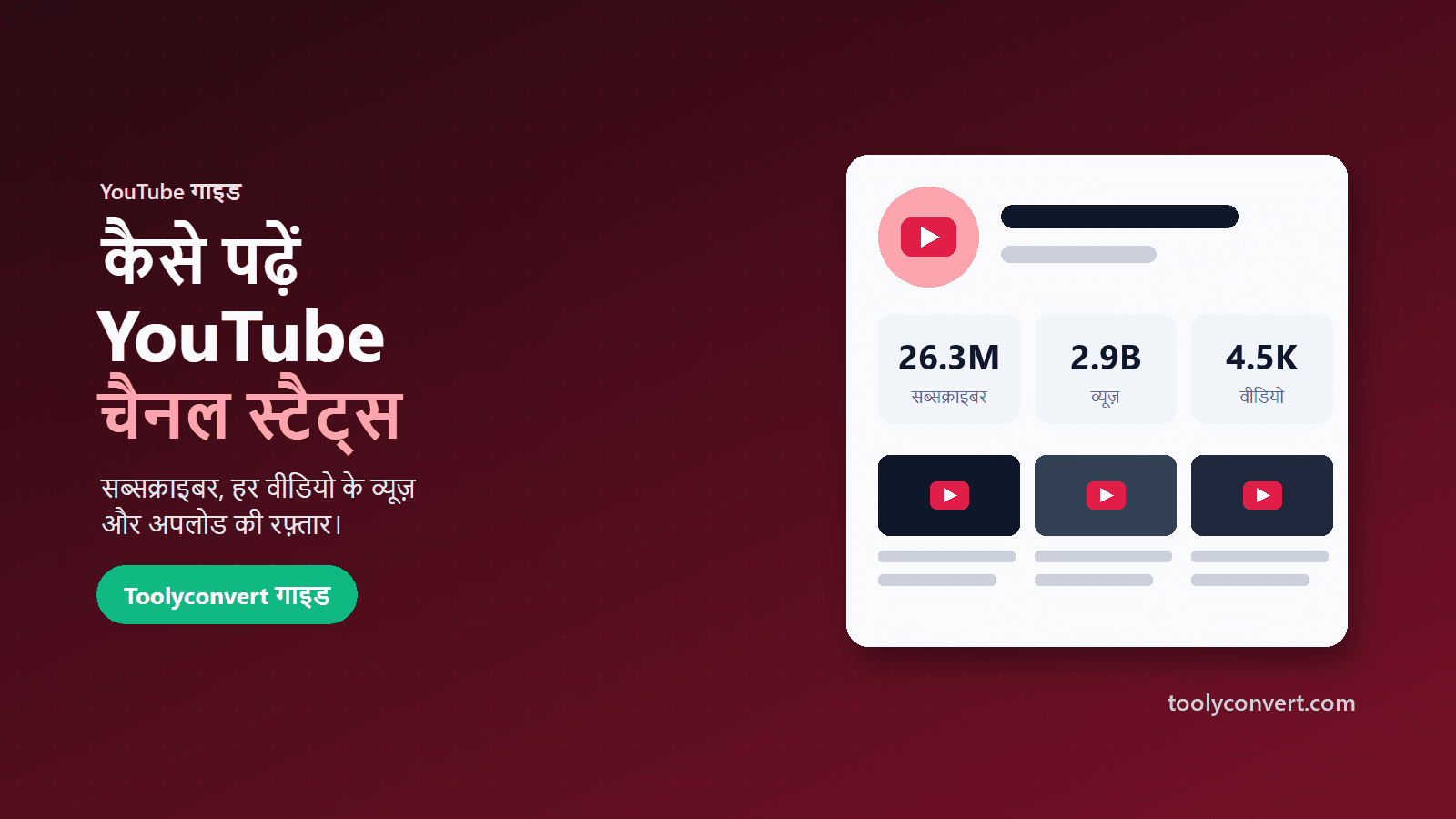
YouTube चैनल स्टैट्स – सब्सक्राइबर, व्यूज़ और वीडियो
किसी भी YouTube चैनल के सब्सक्राइबर, कुल व्यूज़, वीडियो की संख्या, जुड़ने की तारीख़ और नए अपलोड चैनल लिंक या @handle से देखें। नतीजा लिंक से शेयर करें।
टूल के बटन और संदेश अभी अंग्रेज़ी में हैं। टूल का काम करने का तरीका अंग्रेज़ी पेज जैसा ही है।
इस टूल के बारे में
YouTube चैनल स्टैट्स के बारे में
YouTube चैनल स्टैट्स किसी भी पब्लिक YouTube चैनल की एक तेज़ और ईमानदार झलक देता है। चैनल लिंक (youtube.com/@name या youtube.com/channel/UC…), @handle या चैनल ID पेस्ट करें, और आपको चैनल का नाम, अवतार, handle, जुड़ने की तारीख़ और देश दिखता है, उसके बाद सब्सक्राइबर की संख्या, कुल व्यूज़ और वीडियो की संख्या। इन्हीं से टूल चैनल की पूरी उम्र के हिसाब से प्रति वीडियो औसत व्यूज़ और हर महीने के अपलोड निकालता है, और छह सबसे नए अपलोड से वीडियो के बीच का हाल का अंतर अनुमानित करता है। हर नया अपलोड उसके टैग और आँकड़ों के लिए हमारे Video Info टूल से जुड़ा है। चैनल का About टेक्स्ट भी दिखता है, और “Copy link to these stats” से एक ऐसा URL मिलता है जो वही जानकारी फिर से खोलता है, जो किसी क्लाइंट या साथी के साथ शेयर करने में काम आता है। आँकड़े YouTube के आधिकारिक API से आते हैं और हर कुछ घंटों में अपडेट होते हैं। YouTube पब्लिक सब्सक्राइबर संख्या को तीन सार्थक अंकों तक राउंड करके दिखाता है, और कुछ चैनल इसे पूरी तरह छिपा देते हैं; टूल अनुमान लगाने के बजाय यह साफ़ बताता है।
YouTube चैनल स्टैट्स का इस्तेमाल कैसे करें
1
चैनल पेस्ट करें
चैनल लिंक, @handle या चैनल ID।
2
आँकड़े पाएँ
सब्सक्राइबर, कुल व्यूज़, वीडियो और जुड़ने की तारीख़।
3
औसत पढ़ें
प्रति वीडियो व्यूज़, हर महीने के अपलोड और हाल के अपलोड के बीच का अंतर।
4
नए वीडियो खोलें
किसी भी हाल के अपलोड के टैग और आँकड़े देखें।
मुख्य खूबियाँ
@handle के साथ काम करता है
handle, लिंक या चैनल ID पेस्ट करें।
काम के औसत
प्रति वीडियो व्यूज़ और हर महीने के अपलोड, आपके लिए निकाले गए।
नए अपलोड
छह सबसे नए वीडियो, उनके पूरे आँकड़ों से जुड़े हुए।
शेयर करने लायक
ऐसा लिंक कॉपी करें जो वही जानकारी फिर से खोले।
1 / 2
इसे कौन इस्तेमाल करता है
किसी चैनल को जल्दी परखें
ब्रांड डील
स्पॉन्सरशिप से पहले किसी क्रिएटर की पहुँच और पोस्ट करने की नियमितता जाँचें।
उदाहरणतीन क्रिएटर के प्रति वीडियो व्यूज़ की तुलना करें।
क्रिएटर
अपने चैनल की तुलना अपने विषय के दूसरे चैनलों से करें।
उदाहरणदेखें कि मिलते-जुलते चैनल कितनी बार अपलोड करते हैं।
रिसर्च करने वाले
किसी तारीख़ पर सब्सक्राइबर और व्यूज़ के कुल आँकड़े नोट करें।
उदाहरणकिसी रिपोर्ट के लिए चैनल के आँकड़े दर्ज करें।
फ़ैन
देखें कि कोई चैनल कब शुरू हुआ और कितना बढ़ा है।
उदाहरणअपने पसंदीदा चैनल के जुड़ने की तारीख़ जानें।
चैनल के आँकड़े कैसे पढ़ें
आँकड़े क्या बताते हैं और क्या नहीं
सब्सक्राइबर से ज़्यादा अहम प्रति वीडियो व्यूज़
सब्सक्राइबर में निष्क्रिय अकाउंट भी होते हैं; हाल के व्यूज़ असली दर्शक दिखाते हैं।
अपलोड की नियमितता देखें
आम तौर पर नियमित शेड्यूल पुराने वीडियो की बड़ी संख्या से ज़्यादा मायने रखता है।
हाल के वीडियो देखें
पूरी उम्र के औसत रुझान छिपा देते हैं। मौजूदा प्रदर्शन देखने के लिए नए अपलोड खोलें।
चैनल का लिंक या @handle पेस्ट करें। आपको उसके सब्सक्राइबर, कुल व्यूज़ और वीडियो की संख्या सीधे YouTube से दिखती है।
सब्सक्राइबर की संख्या राउंड क्यों है?
YouTube पब्लिक सब्सक्राइबर संख्या सिर्फ़ तीन सार्थक अंकों तक राउंड करके (जैसे 1.23M) साझा करता है, इसलिए चैनल के बाहर किसी को भी सही संख्या नहीं मिलती।
“Hidden” क्यों लिखा है?
चैनल के मालिक ने सब्सक्राइबर संख्या छिपाने का विकल्प चुना है। हम अनुमान लगाने के बजाय यही दिखाते हैं।
“views per video” क्या है?
चैनल के कुल व्यूज़ को पब्लिक वीडियो की संख्या से भाग देने पर मिला औसत। यह पूरी उम्र का औसत है, इसलिए मौजूदा प्रदर्शन के लिए हाल के अपलोड देखें।
क्या चैनल को नाम से खोज सकते हैं?
सटीक नतीजे के लिए चैनल का @handle या लिंक इस्तेमाल करें। सादा शब्द @handle माना जाता है।
क्या YouTube अकाउंट या API key चाहिए?
नहीं। पब्लिक लिंक पेस्ट करें और हम आपके लिए जानकारी ढूँढ लेते हैं। हम कभी Google या YouTube में साइन-इन करने को नहीं कहते।
आँकड़े कितनी बार अपडेट होते हैं?
जानकारी YouTube के आधिकारिक API से हर कुछ घंटों में अपडेट होती है।